
Chatcove'u Windows'a kurma
Windows, Edge veya Chrome, Chatcove'un güvenli olmadığı konusunda sizi uyarabilir ya da onu engelleyebilir. Burada bunun nedenini, dosyanın gerçekten bizim dosyamız olduğunu nasıl doğrulayacağınızı ve adım adım nereye tıklayacağınızı görebilirsiniz.
Kısa cevap
Chatcove'un Windows yükleyicisinin henüz kod imzası yok, bu yüzden Windows onu kimin yayımladığını bilemez ve bir uyarı gösterir. Dosyayı chatcove.app adresinden veya GitHub'daki sürümler sayfamızdan indirdiyseniz doğrulayıp kurabilirsiniz: mavi "Windows protected your PC" (Windows bilgisayarınızı korudu) penceresinde "More info" (Ek bilgi) bağlantısına, ardından "Run anyway" (Yine de çalıştır) düğmesine tıklayın. Akıllı Uygulama Denetimi (Smart App Control) açıksa Windows yükleyiciyi tamamen engeller; bu durumda imzalı sürümü beklemenizi öneririz.
Windows neden Chatcove hakkında uyarıyor
Windows, kod imzası taşıyan bir yükleyiciye daha kolay güvenir. Kod imzası, dosyayı kimin yayımladığını söyleyen ve o zamandan beri kimsenin dosyayı değiştirmediğini kanıtlayan bir sertifikadır. Windows için Chatcove yeni ve yükleyicisi henüz imzalı değil. Ayrıca Microsoft Defender SmartScreen, bir dosyanın kaç kez indirildiğini de hesaba katar. Yeni ve imzasız bir dosyanın henüz itibarı yoktur; bu yüzden Windows uyarır ve yayımcı olarak "Unknown publisher" (Bilinmeyen yayımcı) gösterir.
Chatcove'u yapan şirket olan Codama, Windows için bir kod imzalama sertifikası almaya çalışıyor. İmzalı sürüm çıktığında bu uyarı ortadan kalkacak. Henüz bir tarih yok.
Kurmak neden güvenli ve nasıl doğrulanır
Bize güvenmenizi istemek yerine doğrulayabileceğiniz bilgiler vermeyi tercih ediyoruz:
- Kim yapıyor. Windows için Chatcove'u, Mac için Chatcove'u yapan şirket olan Codama geliştirir ve yayımlar. Mac sürümü imzalıdır ve Apple tarafından notarize edilmiştir.
- Nereden indirilir. Chatcove'u yalnızca chatcove.app adresinden veya GitHub'daki sürümler sayfamızdan indirin. Başka bir siteden alınan bir kopya bizim olmayabilir.
- Sohbetlerinize ne olur. Her şey bilgisayarınızda kalır. Bulut ve hesap yoktur; sohbetleriniz, yedeklemeleriniz ve dışa aktarmalarınız bilgisayarınızdan hiç çıkmaz.
- Kimsenin yapmadığı şey. Microsoft, Chatcove'u incelemedi veya onaylamadı ve biz de aksini iddia etmiyoruz. Kod imzası geldiğinde Windows'a dosyayı kimin yayımladığını söyleyecek. Bu bir Microsoft incelemesi değildir.
Dosyanın gerçekten bizim dosyamız olduğunu doğrulayın
Yükleyicinin tüm kopyaları tamamen aynı dosyadır, bu yüzden aynı SHA-256 parmak izine sahiptir. Tek bir bayt değişse parmak izi bambaşka olurdu. chatcove-0.3.0-x64-setup.exe dosyasının parmak izi:
179a402bb5de10cd88e19cd3fbf7b56c8f1301c020082d35b3a2ecf9cd6dcadeKendi dosyanızı doğrulamak için:
- Yükleyicinin kaydedildiği klasörü açın, genellikle "Downloads" (İndirilenler).
- Klasörde boş bir yere sağ tıklayın ve "Open in Terminal" (Terminalde aç) seçeneğini seçin. Windows 10'da Shift tuşunu basılı tutarak sağ tıklayın ve "Open PowerShell window here" (PowerShell penceresini burada açın) seçeneğini seçin.
- Bu komutu yazın ve Enter tuşuna basın:
Get-FileHash .\chatcove-0.3.0-x64-setup.exe -Algorithm SHA256Hash altında görünen uzun kodu yukarıdakiyle karşılaştırın. Windows bunu büyük harflerle gösterir, bu hiçbir şeyi değiştirmez. Eşleşiyorsa dosyanız tam olarak bizim yayımladığımız dosyadır. Eşleşmiyorsa çalıştırmayın: silin, chatcove.app adresinden yeniden indirin ve hello@chatcove.app adresinden bize haber verin.
Kurmadan önce
- Windows 10 22H2 veya Windows 11, 64 bit (x64).
- Microsoft Store üzerinden ücretsiz Apple Devices uygulaması (iTunes da olur). Windows'un bir iPhone ile iletişim kurması için gereken sürücüyü yükler. Eksikse Chatcove sizi uyarır ve bağlantıyı verir.
- iPhone'unuz için bir USB kablosu.
- En az iPhone yedeklemenizin boyutu kadar boş disk alanı.
1. adım: indirirken tarayıcı uyarısı
Bu dosyayı şimdiye kadar az kişi indirdiği için tarayıcınız indirmeyi Windows görmeden önce durdurabilir. Türkçe bir Windows'ta bu düğmeler Türkçe görünür. Tam ifade Windows ve tarayıcı sürümleri arasında değiştiği için adları İngilizce olarak, yanında bir çeviriyle veriyoruz.
Microsoft Edge
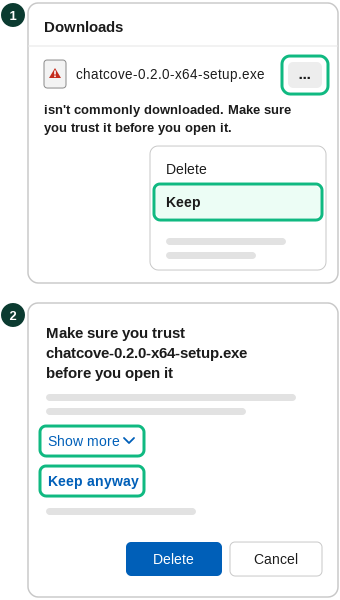
Edge, indirmeyi indirmeler panelinde, genellikle indirilmeyen bir dosya olduğu uyarısıyla ve açmak için herhangi bir düğme olmadan gösterebilir. Dosyayı saklamak için:
- İndirmeler panelini açın (Ctrl+J), işaretçiyi Chatcove indirmesinin üzerine getirin ve yanında beliren ... düğmesine tıklayın.
- "Keep" (Sakla) seçeneğine tıklayın.
- Edge, dosyaya güvendiğinizden emin olmanızı ister. "Show more" (Daha fazla göster) ve ardından "Keep anyway" (Yine de sakla) seçeneğine tıklayın.
Google Chrome
Chrome yükleyiciyi şüpheli olarak işaretleyebilir (Google bunu "yaygın olmayan veya bilinmeyen dosya" olarak tanımlar) ve indirmeyi tamamlamayabilir. Google'a göre bir uyarıdan sonra dosyayı indirmeyi her zaman seçebilirsiniz: indirmeler listesini açın (Ctrl+J), Chatcove yükleyicisini bulun ve yine de indirmeyi seçin. Yeni sürümler bu seçeneğe "Download suspicious file" (Şüpheli dosyayı indir) der; eski sürümler "Keep" (Sakla) gösterir.
2. adım: "Windows protected your PC"
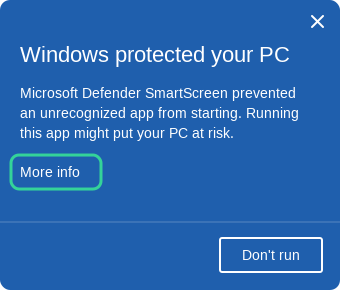
Yükleyiciyi açtığınızda Windows, başlığı "Windows protected your PC" (Windows bilgisayarınızı korudu) olan mavi bir pencere gösterebilir. Pencere, Microsoft Defender SmartScreen'in tanınmayan bir uygulamanın başlatılmasını engellediğini söyler ve tek bir düğmesi vardır: "Don't run" (Çalıştırma). Devam etmek için:
- Mesajın altındaki "More info" (Ek bilgi) bağlantısına tıklayın.
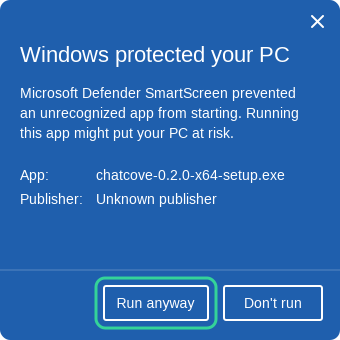
- Bilgileri kontrol edin: "App" (Uygulama) satırında chatcove-0.3.0-x64-setup.exe görünmelidir. "Publisher" (Yayımcı) satırında, yükleyici henüz imzalı olmadığı için şimdilik "Unknown publisher" (Bilinmeyen yayımcı) yazar.
- "Run anyway" (Yine de çalıştır) düğmesine tıklayın. Chatcove yükleyicisi açılır: adımlarını izleyin.
Akıllı Uygulama Denetimi: Yine de çalıştır düğmesi yoksa
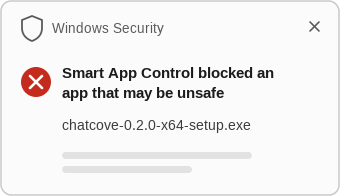
Smart App Control (Türkçe Windows'ta Akıllı Uygulama Denetimi), bir uygulamanın yalnızca Microsoft'un güvenlik hizmeti onun güvenli olduğunu öngördüğünde veya uygulama imzalı olduğunda çalışmasına izin veren bir Windows 11 özelliğidir (Windows 10'da yoktur). Açık ("On") durumdaysa Windows, Akıllı Uygulama Denetimi'nin bir uygulamayı engellediğini belirten bir bildirimle Chatcove yükleyicisini tamamen engeller ve Yine de çalıştır düğmesi çıkmaz. Microsoft'a göre şu anda Akıllı Uygulama Denetimi korumasını tek tek uygulamalar için atlamanın bir yolu yoktur.
Açık olup olmadığını görmek için Windows Güvenliği ("Windows Security") uygulamasını açın, Uygulama ve tarayıcı denetimi ("App & browser control") bölümüne gidin ve Akıllı Uygulama Denetimi ayarları ("Smart App Control settings") seçeneğine tıklayın. Orada şu üç durumdan biri görünür: Açık, Değerlendirme ("Evaluation": Windows hâlâ karar veriyor ve hiçbir şeyi engellemiyor, dolayısıyla Chatcove'u durdurmaz) veya Kapalı ("Off").
Önerimiz: Açık ise imzalı sürümü bekleyin; tek bir uygulama için bir korumayı kapatmayın. hello@chatcove.app adresine yazın, sürüm çıktığında size haber verelim.
Yine de kapatmaya karar verirseniz bunun ne anlama geldiğini bilin. Kapalıyken sizi yalnızca Chatcove'a karşı değil, tüm bilinmeyen uygulamalara karşı korumayı bırakır. Microsoft'un SSS sayfası, son Windows güncellemelerinin Akıllı Uygulama Denetimi'ni Windows'u yeniden yüklemeden sonradan tekrar açmaya izin verdiğini söylüyor; ancak Microsoft'un Windows Güvenliği kılavuzu, sonradan açmak için Windows'un sıfırlanması veya yeniden yüklenmesi gerektiğini hâlâ söylüyor, bu yüzden önce Windows'u güncelleyin. Her durumda, onu bir kez kendiniz açtıktan veya kapattıktan sonra Windows'u yeniden yüklemeden veya sıfırlamadan Değerlendirme durumuna dönemezsiniz.
Virüsten koruma yazılımınız yükleyiciyi işaretlerse
Virüsten koruma yazılımları bazen yeni ve imzasız dosyaları yalnızca daha önce görmedikleri için işaretler. Buna yanlış pozitif denir. Başınıza gelirse:
- SHA-256 parmak izini yukarıda anlatıldığı gibi kontrol edin. Eşleşiyorsa dosya bizim yayımladığımız dosyadır.
- Yanlış pozitifi virüsten koruma yazılımının üreticisine bildirin. Çoğunun bunun için bir formu vardır. Microsoft'unki Microsoft Security Intelligence dosya gönderme sayfası (İngilizce).
- Virüsten koruma yazılımınızın adı ve verdiği mesajın tam metniyle birlikte hello@chatcove.app adresinden bize haber verin, biz de bildirelim.
Chatcove'u Windows'ta güncelleme
Yükleyici imzalanana kadar Windows için Chatcove kendi kendini güncelleyemez. Yeni bir sürüm çıktığında onu chatcove.app adresinden indirin ve yeni yükleyiciyi çalıştırın: sohbetleriniz, ayarlarınız ve lisansınız korunur. Her sürüm yeni bir dosya olduğu için aynı uyarıları yeniden görebilirsiniz.
Hâlâ kuramıyor musunuz?
Windows'un gösterdiği ekranın görüntüsüyle hello@chatcove.app adresine yazın, size yardımcı olalım. Chatcove'un her ekranı için adım adım yardım Chatcove belgelerinde (İngilizce).
Kaynaklar: Microsoft Destek, Akıllı Uygulama Denetimi hakkında sık sorulan sorular ve Windows Güvenliği uygulamasında uygulama ve tarayıcı denetimi; Microsoft Learn, Microsoft Defender SmartScreen'e genel bakış, Microsoft Edge'de SmartScreen, SmartScreen penceresi hakkında arşivlenmiş bir yazı (İngilizce) ve Get-FileHash; Google, Google Chrome bazı indirmeleri engelliyor.
Sık sorulan sorular
Windows için Chatcove'u kurmak güvenli mi?
Chatcove'u, Mac için Chatcove'u yapan şirket olan Codama geliştirir ve yayımlar; her şey bilgisayarınızda kalır. Windows, yükleyici yeni olduğu ve henüz kod imzası taşımadığı için uyarır. Yalnızca chatcove.app adresinden veya GitHub'daki sürümler sayfamızdan indirin; dosyanın bizim olduğundan emin olmak isterseniz SHA-256 parmak izini kontrol edin.
Windows neden Unknown publisher (Bilinmeyen yayımcı) diyor?
Windows yayımcı adını yükleyicinin kod imzasından okur. Yükleyici henüz imzalı olmadığı için Windows'un gösterecek bir adı yok. İmzalı sürümde şirketimizin adı görünecek.
Microsoft, Chatcove'u kontrol etti veya onayladı mı?
Hayır. Microsoft, Chatcove'u incelemedi veya onaylamadı ve biz de aksini iddia etmiyoruz. Kod imzası geldiğinde dosyayı kimin yayımladığını kanıtlayacak. Bu bir Microsoft incelemesi değildir.
Chatcove'u kurmak için Akıllı Uygulama Denetimi'ni kapatmalı mıyım?
Kapatmamanızı öneririz. Akıllı Uygulama Denetimi Açık ise imzalı sürümü bekleyin: Microsoft'a göre Akıllı Uygulama Denetimi, geçerli bir imzası olan uygulamaların çalışmasına izin verir. Değerlendirme durumundaysa hiçbir şeyi engellemez, yani hemen kurabilirsiniz.
Güncellerken bu uyarıları yeniden görecek miyim?
Yükleyici imzalanana kadar muhtemelen evet: her yeni sürüm, Windows'un daha önce görmediği yeni bir dosyadır. Yeni bir sürüm kurduğunuzda sohbetleriniz, ayarlarınız ve lisansınız korunur.