
Windows に Chatcove をインストールする方法
Windows、Edge、Chrome が、Chatcove は安全でないと警告したり、ブロックしたりすることがあります。その理由と、お手元のファイルが本当に私たちのものか確かめる方法、そしてどこをクリックすればよいかを順に説明します。
要点
Chatcove の Windows 版インストーラーはまだコード署名されていないため、Windows には発行元がわからず、警告が表示されます。chatcove.app か GitHub のリリースページからダウンロードしたものなら、ファイルを確認したうえでインストールできます。青い "Windows protected your PC"(Windows によって PC が保護されました)の画面で "More info"(詳細情報)をクリックし、続いて "Run anyway"(実行)をクリックします。スマート アプリ コントロール(Smart App Control)がオンの場合、Windows はインストーラーを完全にブロックするため、署名版を待つことをおすすめします。
Windows が Chatcove に警告する理由
インストーラーにコード署名があると、Windows はそのファイルを早く信頼するようになります。コード署名とは、誰がファイルを発行したかを示し、その後ファイルが変更されていないことを証明する証明書です。Chatcove の Windows 版は新しく、インストーラーにはまだ署名がありません。また、Microsoft Defender SmartScreen は、そのファイルがどれくらいダウンロードされているかも見ています。署名のない新しいファイルにはまだ評判(レピュテーション)がないため、Windows は警告を表示し、発行元を "Unknown publisher"(不明な発行元)と表示します。
Chatcove を開発している Codama は、Windows のコード署名証明書を取得する手続きを進めています。署名版が公開されれば、この警告は表示されなくなります。時期はまだ決まっていません。
安全にインストールできる理由と、その確かめ方
信頼してほしいとお願いするよりも、ご自分で確かめられる事実をお伝えします:
- 開発元。 Chatcove の Windows 版は、Mac 版と同じ Codama が開発、公開しています。Mac 版は Apple による署名と公証を受けています。
- 入手先。 Chatcove は chatcove.app か GitHub のリリースページからのみダウンロードしてください。ほかの場所で入手したものは、私たちのファイルではないかもしれません。
- チャットの扱い。 すべてお使いのパソコンの中にとどまります。クラウドもアカウントもなく、チャット、バックアップ、書き出したファイルがパソコンの外に出ることはありません。
- 誰も行っていないこと。 Microsoft は Chatcove を審査も承認もしておらず、私たちもそう主張していません。今後付くコード署名は、ファイルの発行元を Windows に伝えるものです。Microsoft による審査ではありません。
ファイルが本当に私たちのものか確かめる
インストーラーはどれもまったく同じファイルなので、SHA-256 の指紋(ハッシュ値)も同じになります。1バイトでも違えば、指紋はまったく別のものになります。chatcove-0.2.0-x64-setup.exe の指紋は次のとおりです:
104de682b1417ab948b6bc75cc4763619fccb0fb605c35937a9e744e40a635ccお手元のファイルを確かめるには:
- インストーラーを保存したフォルダー(通常は ダウンロード)を開きます。
- フォルダー内の何もないところを右クリックし、"Open in Terminal"(ターミナルで開く)を選びます。Windows 10 では、Shift キーを押しながら右クリックし、"Open PowerShell window here"(PowerShell ウィンドウをここで開く)を選びます。
- 次のコマンドを入力して Enter キーを押します:
Get-FileHash .\chatcove-0.2.0-x64-setup.exe -Algorithm SHA256Hash の下に表示される長いコードを、上の指紋と比べます。Windows では大文字で表示されますが、違いはありません。一致すれば、お手元のファイルは私たちが公開したものとまったく同じです。一致しない場合は実行しないでください。ファイルを削除して chatcove.app からダウンロードし直し、hello@chatcove.app までお知らせください。
インストールの前に
- Windows 10 22H2 または Windows 11 の64ビット版(x64)。
- Microsoft Store から入手できる無料の Apple Devices アプリ(iTunes でもかまいません)。Windows が iPhone と通信するためのドライバーがインストールされます。入っていない場合は、Chatcove がそのことを知らせ、リンクを表示します。
- iPhone 用の USB ケーブル。
- iPhone のバックアップのサイズ以上の、ディスクの空き容量。
ステップ1:ブラウザーのダウンロード警告
このファイルをダウンロードした人はまだ少ないため、Windows に届く前にブラウザーがダウンロードを止めることがあります。日本語版の Windows や Edge では、このページで紹介するボタンは日本語で表示されます。正確な表記はバージョンによって異なるため、ここでは英語の名前に訳を添えて記載しています。
Microsoft Edge
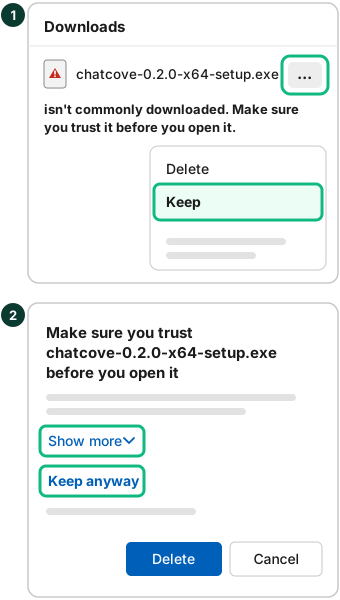
Edge では、ダウンロード パネルに、このファイルは一般的にダウンロードされていないという警告が表示され、ファイルを開くボタンが出ないことがあります。ファイルを残すには:
- ダウンロード パネルを開き(Ctrl+J)、Chatcove のダウンロードにポインターを合わせて、横にある ... ボタンをクリックします。
- "Keep"(保存)をクリックします。
- ファイルを信頼できるか確認するよう Edge に求められます。"Show more"(詳細表示)をクリックし、続いて "Keep anyway"(保持する)をクリックします。
Google Chrome
Chrome はインストーラーを要注意と判定し、ダウンロードを完了しないことがあります。Google はこうしたファイルを "一般的でない、または見慣れないファイル" と説明しています。Google によると、警告が表示されたあとでも、ファイルをダウンロードすることはいつでも選べます。ダウンロード履歴(Ctrl+J)を開いて Chatcove のインストーラーを探し、そのままダウンロードすることを選んでください。最近のバージョンでは 不審なファイルをダウンロードする("Download suspicious file")、古いバージョンでは "Keep"(保存)と表示されます。
ステップ2:"Windows protected your PC" の画面
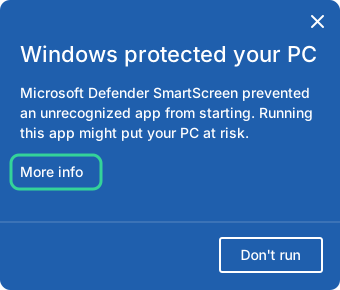
インストーラーを開くと、"Windows protected your PC"(Windows によって PC が保護されました)という青い画面が表示されることがあります。Microsoft Defender SmartScreen が認識されないアプリの起動を停止した、という内容で、ボタンは "Don't run"(実行しない)しかありません。先に進むには:
- メッセージの下にある "More info"(詳細情報)をクリックします。
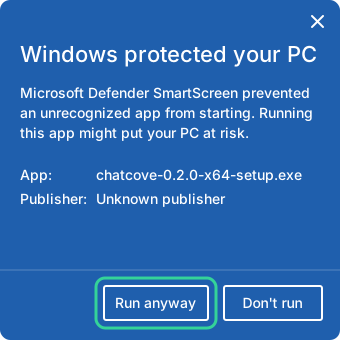
- 詳細を確認します。"App"(アプリ)は chatcove-0.2.0-x64-setup.exe になっているはずです。"Publisher"(発行元)は、インストーラーにまだ署名がないため、今のところ "Unknown publisher"(不明な発行元)と表示されます。
- "Run anyway"(実行)をクリックします。Chatcove のインストーラーが開くので、画面の手順に従ってください。
スマート アプリ コントロール:Run anyway が表示されない場合
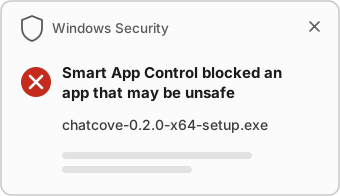
スマート アプリ コントロールは Windows 11 の機能で(Windows 10 にはありません)、Microsoft のセキュリティ サービスが安全だと予測したアプリか、署名のあるアプリだけを実行させます。これが オン("On")になっていると、Windows は Chatcove のインストーラーを完全にブロックし、スマート アプリ コントロールがアプリをブロックしたという通知を表示します。"Run anyway" ボタンはありません。Microsoft の FAQ にも "現在、個々のアプリのスマート アプリ コントロール保護をバイパスする方法はありません" とあります。
オンになっているかどうかは、Windows セキュリティ("Windows Security")を開き、アプリとブラウザー コントロール("App & browser control")に進んで、スマート アプリ コントロールの設定("Smart App Control settings")をクリックすると確認できます。状態は オン、評価("Evaluation")、オフ("Off")の3つのどれかです。評価 は Windows がまだ判断している段階で、何もブロックしないため、Chatcove のインストールも妨げません。
おすすめ:オンになっている場合は、1つのアプリのために保護機能をオフにするのではなく、署名版を待ってください。 hello@chatcove.app にメールをいただければ、公開されたときにお知らせします。
それでもオフにすると決めた場合は、その代償を知っておいてください。オフにすると、Chatcove だけでなく、あらゆる不明なアプリから保護されなくなります。Microsoft の FAQ には、最近の Windows 更新プログラムにより、Windows を再インストールしなくてもあとでスマート アプリ コントロールをオンに戻せると書かれています。一方、Microsoft の Windows セキュリティのガイドには、あとでオンにするには Windows のリセットか再インストールが必要と今も書かれているため、先に Windows を最新の状態にしてください。いずれの場合も、いったん自分でオンまたはオフに切り替えると、Windows を再インストールまたはリセットしない限り 評価 には戻せません。
ウイルス対策ソフトがインストーラーを検出した場合
ウイルス対策ソフトは、新しく署名のないファイルを、見たことがないというだけの理由で検出することがあります。これを誤検出と呼びます。その場合は:
- 上で説明した方法で SHA-256 の指紋を確認します。一致すれば、そのファイルは私たちが公開したものです。
- ウイルス対策ソフトのメーカーに誤検出を報告します。たいていのメーカーには報告用のフォームがあります。Microsoft の場合は Microsoft Security Intelligence のファイル送信ページ(英語)です。
- ウイルス対策ソフトの名前と、表示されたメッセージをそのまま添えて hello@chatcove.app までお知らせください。私たちからも報告します。
Windows 版 Chatcove のアップデート
インストーラーに署名が付くまで、Windows 版 Chatcove は自動でアップデートできません。新しいバージョンが出たら chatcove.app からダウンロードし、新しいインストーラーを実行してください。チャット、設定、ライセンスはそのまま残ります。バージョンごとに新しいファイルになるため、同じ警告がまた表示されることがあります。
それでも解決しない場合
Windows に表示された画面のスクリーンショットを添えて、hello@chatcove.app までメールをお送りください。解決をお手伝いします。Chatcove の各画面の手順は ヘルプとドキュメント(英語) にあります。
出典:Microsoft サポートの スマート アプリ コントロールに関するよく寄せられる質問、Windows セキュリティ アプリのアプリとブラウザー コントロール。Microsoft Learn の Microsoft Defender SmartScreen の概要、Microsoft Edge の SmartScreen、SmartScreen の画面に関するアーカイブ記事(英語)、Get-FileHash。Google の Google Chrome で一部のダウンロードがブロックされる。
よくある質問
Windows 版 Chatcove は安全にインストールできますか?
Mac 版 Chatcove と同じ Codama が開発、公開しており、データはすべてお使いのパソコンの中にとどまります。Windows が警告するのは、インストーラーが新しく、まだコード署名されていないためです。chatcove.app か GitHub のリリースページからのみダウンロードし、私たちのファイルか確かめたい場合は SHA-256 の指紋を確認してください。
Windows に Unknown publisher(不明な発行元)と表示されるのはなぜですか?
Windows は、発行元の名前をインストーラーのコード署名から読み取ります。インストーラーにはまだ署名がないため、表示できる名前がありません。署名版では私たちの会社名が表示されます。
Microsoft は Chatcove を確認、承認していますか?
いいえ。Microsoft は Chatcove を審査も承認もしておらず、私たちもそう主張していません。今後付くコード署名は、誰がファイルを発行したかを証明するものです。Microsoft による審査ではありません。
Chatcove をインストールするために、スマート アプリ コントロールをオフにすべきですか?
おすすめしません。スマート アプリ コントロールがオンなら、署名版を待ってください。Microsoft によると、スマート アプリ コントロールは有効な署名のあるアプリの実行を許可します。評価モードの場合は何もブロックしないので、今すぐインストールできます。
アップデートのたびに、この警告がまた表示されますか?
インストーラーに署名が付くまでは、おそらく表示されます。新しいバージョンはどれも、Windows がまだ見たことのない新しいファイルだからです。新しいバージョンをインストールしても、チャット、設定、ライセンスはそのまま残ります。