
Cara menginstal Chatcove di Windows
Windows, Edge, atau Chrome bisa memperingatkan bahwa Chatcove tidak aman, atau memblokirnya. Di sini Anda bisa melihat alasannya, cara memastikan file itu benar-benar dari kami, dan apa yang harus diklik, langkah demi langkah.
Jawaban singkat
Penginstal Chatcove untuk Windows belum memiliki tanda tangan kode (code signing), jadi Windows tidak tahu siapa penerbitnya dan menampilkan peringatan. Jika Anda mengunduhnya dari chatcove.app atau dari halaman rilis kami di GitHub, Anda bisa memeriksa file-nya lalu menginstalnya: di jendela biru Windows melindungi PC Anda ("Windows protected your PC"), klik "More info" (Info selengkapnya), lalu "Run anyway" (Tetap jalankan). Jika Smart App Control aktif, Windows memblokir penginstal sepenuhnya, dan kami sarankan menunggu versi yang sudah ditandatangani.
Mengapa Windows memberi peringatan tentang Chatcove
Windows lebih cepat memercayai penginstal yang memiliki tanda tangan kode: sertifikat yang menyatakan siapa yang menerbitkan file dan membuktikan bahwa tidak ada yang mengubahnya sejak itu. Chatcove untuk Windows masih baru, dan penginstalnya belum ditandatangani. Selain itu, SmartScreen Microsoft Defender memperhitungkan seberapa sering sebuah file diunduh. File baru tanpa tanda tangan belum punya reputasi, jadi Windows memberi peringatan dan menampilkan penerbitnya sebagai "Unknown publisher" (Penerbit tidak dikenal).
Codama, perusahaan pembuat Chatcove, sedang mengurus sertifikat tanda tangan kode untuk Windows. Setelah versi yang ditandatangani dirilis, peringatan ini akan hilang. Kami belum punya tanggalnya.
Mengapa aman diinstal, dan cara memeriksanya
Kami lebih suka memberi Anda fakta yang bisa diperiksa daripada meminta Anda percaya begitu saja:
- Siapa pembuatnya. Chatcove untuk Windows dikembangkan dan diterbitkan oleh Codama, perusahaan yang sama yang membuat Chatcove untuk Mac. Versi Mac ditandatangani dan dinotarisasi oleh Apple.
- Dari mana mengunduhnya. Unduh Chatcove hanya dari chatcove.app atau dari halaman rilis kami di GitHub. Salinan dari tempat lain mungkin bukan dari kami.
- Apa yang terjadi pada chat Anda. Semuanya tetap di komputer Anda. Tidak ada cloud atau akun, dan chat, cadangan, serta hasil ekspor Anda tidak pernah keluar dari komputer Anda.
- Yang belum dilakukan siapa pun. Microsoft belum meninjau atau menyetujui Chatcove, dan kami tidak mengklaim demikian. Saat tersedia nanti, tanda tangan kode akan memberi tahu Windows siapa yang menerbitkan file. Itu bukan tinjauan dari Microsoft.
Pastikan file itu benar-benar dari kami
Semua salinan penginstal adalah file yang persis sama, jadi sidik jari SHA-256-nya juga sama. Jika satu byte saja berubah, sidik jarinya akan sama sekali berbeda. Sidik jari chatcove-0.3.0-x64-setup.exe adalah:
179a402bb5de10cd88e19cd3fbf7b56c8f1301c020082d35b3a2ecf9cd6dcadeUntuk memeriksa file Anda:
- Buka folder tempat penginstal disimpan, biasanya "Downloads" (Unduhan).
- Klik kanan di area kosong folder itu dan pilih "Open in Terminal" (Buka di Terminal). Di Windows 10, tahan tombol Shift sambil klik kanan, lalu pilih "Open PowerShell window here" (Buka jendela PowerShell di sini).
- Ketik perintah ini dan tekan Enter:
Get-FileHash .\chatcove-0.3.0-x64-setup.exe -Algorithm SHA256Bandingkan kode panjang yang muncul di bawah Hash dengan kode di atas. Windows menampilkannya dalam huruf kapital, dan itu tidak masalah. Jika sama, file Anda persis file yang kami terbitkan. Jika tidak sama, jangan jalankan: hapus file itu, unduh lagi dari chatcove.app, dan beri tahu kami di hello@chatcove.app.
Sebelum menginstal
- Windows 10 22H2 atau Windows 11, 64-bit (x64).
- Aplikasi gratis Apple Devices dari Microsoft Store (iTunes juga bisa). Aplikasi ini memasang driver yang dibutuhkan Windows untuk berkomunikasi dengan iPhone. Jika belum ada, Chatcove akan memberi tahu Anda dan memberikan tautannya.
- Kabel USB untuk iPhone Anda.
- Ruang disk kosong setidaknya sebesar ukuran cadangan iPhone Anda.
Langkah 1: peringatan browser saat mengunduh
Browser Anda mungkin menghentikan unduhan sebelum Windows sempat melihatnya, karena sejauh ini baru sedikit orang yang mengunduh file ini. Di Windows berbahasa Indonesia, tombol-tombol ini tampil dalam Bahasa Indonesia. Kami mencantumkan nama bahasa Inggrisnya beserta terjemahannya, karena kata-kata persisnya berubah antarversi Windows dan browser.
Microsoft Edge
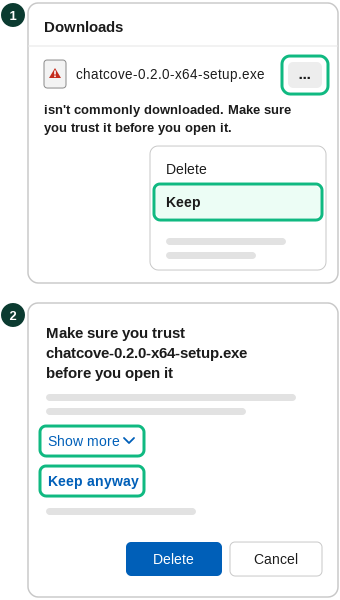
Edge bisa menampilkan unduhan di panel unduhannya dengan peringatan bahwa file ini jarang diunduh, tanpa tombol untuk membukanya. Untuk menyimpannya:
- Buka panel unduhan (Ctrl+J), arahkan penunjuk ke unduhan Chatcove, lalu klik tombol ... yang muncul di sebelahnya.
- Klik "Keep" (Simpan).
- Edge meminta Anda memastikan bahwa Anda memercayai file ini. Klik "Show more" (Tampilkan lebih banyak), lalu "Keep anyway" (Tetap simpan).
Google Chrome
Chrome bisa menandai penginstal sebagai mencurigakan, yang oleh Google digambarkan sebagai file yang jarang diunduh atau tidak dikenal, dan tidak menyelesaikan unduhannya. Google menyatakan bahwa setelah peringatan, Anda selalu bisa memilih untuk tetap mengunduh file: buka daftar unduhan (Ctrl+J), cari penginstal Chatcove, dan pilih untuk tetap mengunduhnya. Versi terbaru menyebut pilihan ini "Download suspicious file" (Unduh file mencurigakan); versi lama menampilkan "Keep" (Simpan).
Langkah 2: "Windows melindungi PC Anda"
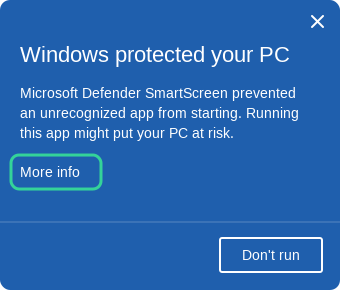
Saat Anda membuka penginstal, Windows bisa menampilkan jendela biru berjudul Windows melindungi PC Anda ("Windows protected your PC"). Isinya menyebutkan bahwa SmartScreen Microsoft Defender mencegah aplikasi yang tidak dikenal dijalankan, dan hanya ada satu tombol, "Don't run" (Jangan jalankan). Untuk melanjutkan:
- Klik "More info" (Info selengkapnya), di bawah pesannya.
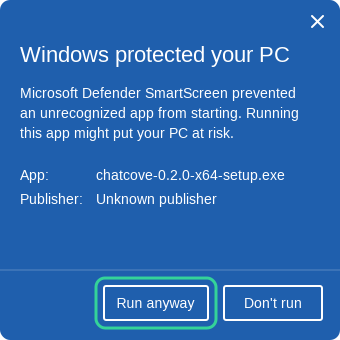
- Periksa detailnya: di "App" (Aplikasi) harus tertulis chatcove-0.3.0-x64-setup.exe. Di "Publisher" (Penerbit), untuk sementara tertulis "Unknown publisher" (Penerbit tidak dikenal), karena penginstal belum ditandatangani.
- Klik "Run anyway" (Tetap jalankan). Penginstal Chatcove akan terbuka: ikuti langkah-langkahnya.
Smart App Control: saat tidak ada tombol Run anyway
Smart App Control adalah fitur Windows 11 (Windows 10 tidak memilikinya) yang hanya mengizinkan aplikasi berjalan jika layanan keamanan Microsoft memperkirakan aplikasi itu aman, atau jika aplikasi itu ditandatangani. Jika statusnya "On" (Aktif), Windows memblokir penginstal Chatcove sepenuhnya, dengan notifikasi bahwa Smart App Control memblokir sebuah aplikasi, dan tidak ada tombol "Run anyway". Menurut Microsoft, saat ini tidak ada cara untuk melewati perlindungan Smart App Control bagi aplikasi tertentu.
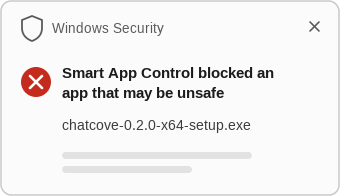
Untuk melihat apakah fitur ini aktif, buka Keamanan Windows ("Windows Security"), masuk ke Kontrol aplikasi & browser ("App & browser control"), lalu klik "Smart App Control settings" (pengaturan Smart App Control). Di sana muncul salah satu dari tiga status: Aktif ("On"), Evaluasi ("Evaluation": Windows masih menilai dan tidak memblokir apa pun, jadi tidak menghentikan Chatcove), atau Nonaktif ("Off").
Saran kami: jika statusnya Aktif, tunggu versi yang sudah ditandatangani, daripada mematikan perlindungan demi satu aplikasi. Kirim email ke hello@chatcove.app dan kami akan memberi tahu Anda saat versi itu dirilis.
Jika Anda tetap memutuskan untuk mematikannya, pahami dulu akibatnya. Saat nonaktif, fitur ini berhenti melindungi Anda dari semua aplikasi yang tidak dikenal, bukan hanya dari Chatcove. FAQ Microsoft menyebutkan bahwa pembaruan Windows terbaru memungkinkan Smart App Control dinyalakan lagi nanti tanpa menginstal ulang Windows, tetapi panduan Microsoft tentang Keamanan Windows masih menyebutkan bahwa untuk menyalakannya lagi Anda harus mereset atau menginstal ulang Windows, jadi perbarui Windows terlebih dahulu. Bagaimanapun juga, setelah Anda sendiri menyalakan atau mematikannya, Anda tidak bisa kembali ke Evaluasi tanpa menginstal ulang atau mereset Windows.
Jika antivirus Anda menandai penginstal
Kadang antivirus menandai file baru yang belum ditandatangani hanya karena belum pernah melihatnya. Ini disebut false positive (positif palsu). Jika ini terjadi:
- Periksa sidik jari SHA-256 seperti dijelaskan di atas. Jika cocok, file itu adalah file yang kami terbitkan.
- Laporkan false positive tersebut ke pembuat antivirus Anda. Kebanyakan menyediakan formulir untuk itu. Formulir Microsoft ada di halaman pengiriman file Microsoft Security Intelligence (dalam bahasa Inggris).
- Beri tahu kami di hello@chatcove.app, dengan nama antivirus Anda dan pesan persisnya, dan kami juga akan melaporkannya.
Memperbarui Chatcove di Windows
Selama penginstal belum ditandatangani, Chatcove untuk Windows tidak bisa memperbarui dirinya sendiri. Saat versi baru dirilis, unduh dari chatcove.app dan jalankan penginstal yang baru: chat, pengaturan, dan lisensi Anda tetap tersimpan. Karena setiap versi adalah file baru, Anda mungkin melihat peringatan yang sama lagi.
Masih belum bisa menginstal?
Kirim email ke hello@chatcove.app dengan screenshot dari apa yang ditampilkan Windows, dan kami akan membantu. Bantuan langkah demi langkah untuk setiap layar Chatcove ada di dokumentasi Chatcove (dalam bahasa Inggris).
Sumber: Dukungan Microsoft, Tanya jawab tentang Smart App Control dan Kontrol aplikasi & browser di aplikasi Keamanan Windows; Microsoft Learn, Ikhtisar SmartScreen Microsoft Defender, SmartScreen di Microsoft Edge, arsip artikel tentang jendela SmartScreen (dalam bahasa Inggris), dan Get-FileHash; Google, Google Chrome memblokir beberapa download.
Pertanyaan umum
Apakah Chatcove untuk Windows aman diinstal?
Chatcove untuk Windows dikembangkan dan diterbitkan oleh Codama, perusahaan pembuat Chatcove untuk Mac, dan semuanya tetap di komputer Anda. Windows memberi peringatan karena penginstalnya masih baru dan belum memiliki tanda tangan kode. Unduh hanya dari chatcove.app atau dari halaman rilis kami di GitHub, dan periksa sidik jari SHA-256-nya jika Anda ingin memastikan file itu dari kami.
Mengapa Windows menampilkan Unknown publisher (Penerbit tidak dikenal)?
Windows membaca nama penerbit dari tanda tangan kode penginstal. Penginstal belum ditandatangani, jadi Windows tidak punya nama untuk ditampilkan. Versi yang ditandatangani akan menampilkan nama perusahaan kami.
Apakah Microsoft sudah memeriksa atau menyetujui Chatcove?
Belum. Microsoft belum meninjau atau menyetujui Chatcove, dan kami tidak mengklaim demikian. Saat tersedia nanti, tanda tangan kode akan membuktikan siapa yang menerbitkan file. Itu bukan tinjauan dari Microsoft.
Apakah saya harus mematikan Smart App Control untuk menginstal Chatcove?
Kami sarankan tidak. Jika Smart App Control Aktif, tunggu versi yang sudah ditandatangani: menurut Microsoft, Smart App Control mengizinkan aplikasi dengan tanda tangan yang valid. Jika statusnya Evaluasi, fitur ini tidak memblokir apa pun, jadi Anda bisa langsung menginstal.
Apakah peringatan ini akan muncul lagi saat memperbarui?
Kemungkinan besar ya, selama penginstal belum ditandatangani: setiap versi baru adalah file baru yang belum pernah dilihat Windows. Chat, pengaturan, dan lisensi Anda tetap tersimpan saat Anda menginstal versi baru.