
iPhone yedekleme parolası nedir?
iPhone'unuzun bilgisayardaki yedeklemelerini koruyan paroladır ve sahip olduğunuz diğer tüm parolalarla kolayca karıştırılır. Burada ne olduğunu, Chatcove'un neden ona ihtiyaç duyduğunu ve kimse hatırlamadığında bile her durumda ne yapmanız gerektiğini görebilirsiniz.
Kısa cevap
iPhone yedekleme parolası (çoğu zaman yedekleme şifresi de denir), iPhone'unuzun bilgisayardaki yedeklemelerini korur. iPhone'un kilidini açan parola, Apple Hesabı parolanız veya Mac giriş parolanız değildir. Chatcove yedekleme şifrelemesinin açık olmasını gerektirir, çünkü WhatsApp sohbetleri yalnızca şifreli yedeklemelerde bulunur. Hiç parola belirlemediniz mi? Chatcove sizin için oluşturur. Unuttunuz mu? iPhone'da Ayarlar > Genel > iPhone'u Aktar veya Sıfırla > Sıfırla > Tüm Ayarları Sıfırla yolunu izleyin. Fotoğraflarınız, mesajlarınız ve uygulamalarınız korunur, yedekleme parolası ise kaldırılır.
Hangi parola bu?
WhatsApp'ı dışa aktarırken dört farklı parolayla karşılaşabilirsiniz. Yalnızca biri yedekleme parolasıdır:
- iPhone parolası: telefonun kilidini açan 4 veya 6 haneli kod. iPhone bunu Güven'e dokunduğunuzda ve yedekleme şifrelemesi açılırken ister. Yedekleme parolası değildir.
- Apple Hesabı parolanız: Apple Hesabınızın ve iCloud'un parolası. Chatcove bunu hiçbir zaman istemez.
- Mac giriş parolası: Mac'in kilidini açmak için yazdığınız parola. Bu da yedekleme parolası değildir.
- Yedekleme parolası: bu iPhone'un bir bilgisayarda yapılan tüm yedeklemelerini koruyan ayrı bir parola. Bu sayfa bununla ilgili.
Yedekleme parolası bilgisayarın değil, iPhone'un kendi ayarıdır. Açık olduğu sürece, o iPhone'un bir bilgisayardaki tüm yedeklemeleri bu parolayla şifrelenir; yedeklemeyi ister Finder, ister iTunes, ister başka bir uygulama, ister Chatcove yapsın. iCloud yedeklemeleriyle hiçbir ilgisi yoktur.
Chatcove neden şifrelemenin açık olmasını gerektirir
WhatsApp, sohbet geçmişinizi yalnızca şifreli iPhone yedeklemelerine dahil eder. Şifresiz bir yedekleme bu geçmişi içermez. Bu yüzden Chatcove sohbetlerinizi yalnızca şifreli bir yedeklemeden okuyabilir ve onu Mac'inizde açmak için parolaya ihtiyaç duyar. WhatsApp'ı bir iPhone yedeklemesinden dışa aktaran tüm araçlar böyle çalışır, iMazing dahil.
Hiç parola belirlemediniz mi? Hiçbir şey yapmanız gerekmiyor
Yedekleme şifrelemesi kapalıysa Chatcove, ilk yedeklemeden önce onu sizin için açar. Güçlü bir parola oluşturur, bu Mac'e kaydeder ve bundan sonra onu kullanır. iPhone, değişikliği onaylamak için kendi parolasını bir kez ister. Yedekleme parolasını hiçbir zaman seçmeniz, yazmanız veya hatırlamanız gerekmez.
Zaten bir parolanız var mıydı? Chatcove'un o parolaya ihtiyacı var
Şifreleme zaten açıksa Chatcove yeni bir parola seçemez. Mevcut parolayı sizden bir kez ister ve bu Mac'e kaydeder. Bu parola şu yollardan biriyle belirlenmiş olabilir:
- Finder'da veya iTunes'ta, Yerel yedeklemeyi şifrele seçeneğiyle, bazen yıllar önce. Birçok kişi bunu açar, çünkü şifreli yedeklemeler Sağlık verilerini, kayıtlı parolaları ve Wi-Fi ayarlarını da saklar.
- iMazing gibi, WhatsApp'ı dışa aktarmak için yine şifreli bir yedeklemeye ihtiyaç duyan başka bir uygulamada.
- Başka bir Mac'teki Chatcove ile. Her Mac kendi kopyasını saklar, bu yüzden ikinci Mac de parolayı sorar.
Chatcove sorduğunda parolayı yazın. Bilmiyorsanız sonraki bölüme bakın.
Finder'da şifrelemenin açık olup olmadığını nasıl kontrol edersiniz
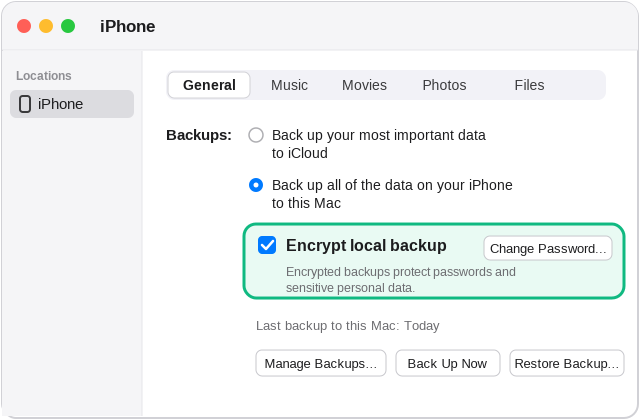
- iPhone'u Mac'e kabloyla bağlayın ve kilidini açın.
- Bir Finder penceresi açın ve kenar çubuğunda, Konumlar altında iPhone'unuza tıklayın. iPhone "Bu Bilgisayara Güvenilsin mi?" diye sorarsa Güven düğmesine dokunun ve iPhone parolanızı girin.
- Genel sekmesinde Yedeklemeler bölümüne bakın.
- Yerel yedeklemeyi şifrele kutusu işaretliyse bu iPhone'un bir yedekleme parolası vardır. İşaretli değilse yoktur ve Chatcove bir tane belirler.
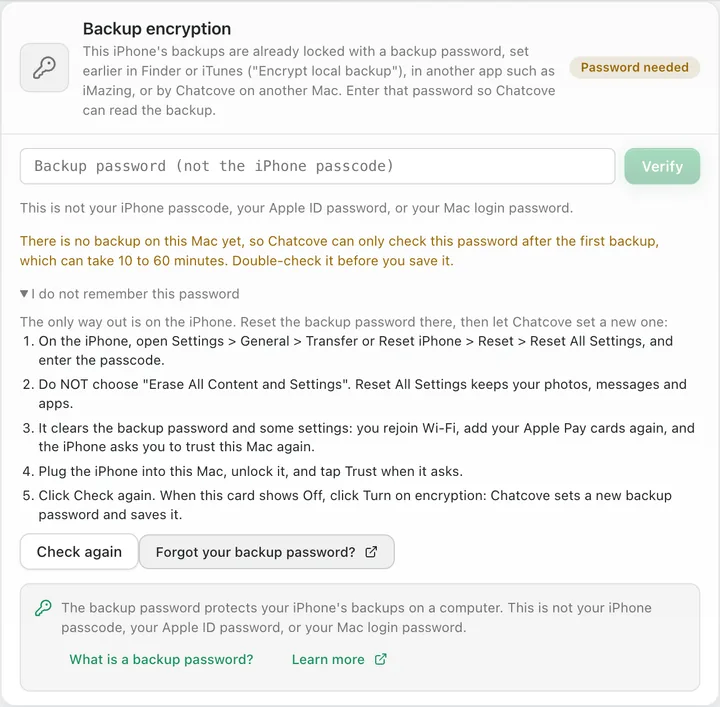
Unuttunuz mu? iPhone'da sıfırlayın
Apple'ın unutulmuş bir yedekleme parolasını kurtarmanın bir yolu yoktur. Ama hiçbir şey silmeden onu iPhone'dan kaldırabilirsiniz. iPhone'da:
- Ayarlar uygulamasını açın ve Genel seçeneğine dokunun.
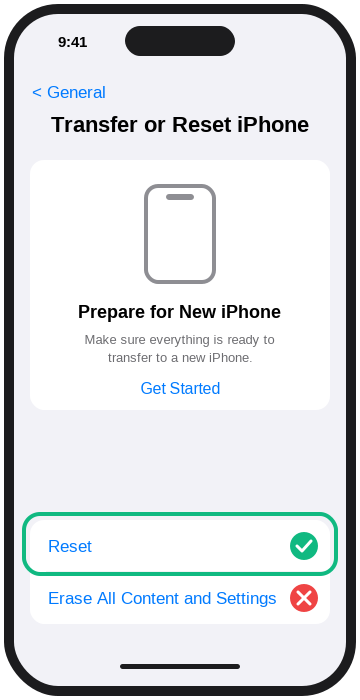
- iPhone'u Aktar veya Sıfırla seçeneğine, ardından Sıfırla seçeneğine dokunun.
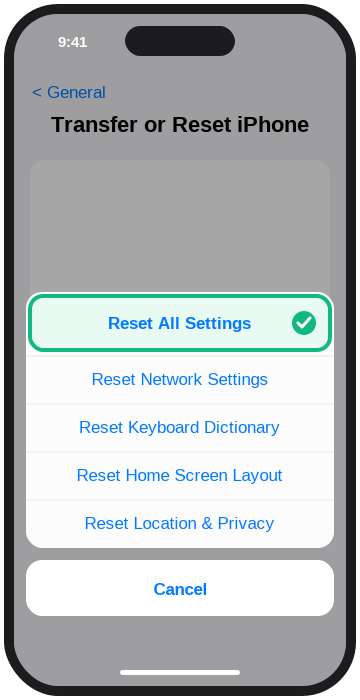
- Tüm Ayarları Sıfırla seçeneğine dokunun ve iPhone parolanızı girin. Tüm İçerikleri ve Ayarları Sil seçeneğine dokunmayın: o seçenek iPhone'u siler.
- Onaylayın ve iPhone'un yeniden başlamasını bekleyin.
- iPhone'u Mac'e bağlayın, kilidini açın ve sorulduğunda Güven düğmesine dokunun.
- Chatcove'da yedeklemeyi yeniden yapın. Yedekleme şifrelemesi artık kapalı olduğu için Chatcove onu yeni bir parolayla açar ve bu Mac'e kaydeder.
Tüm Ayarları Sıfırla neyi korur, neyi sıfırlar
Apple'a göre verilerinizi ve içeriklerinizi silmez: fotoğraflarınız, mesajlarınız, uygulamalarınız ve WhatsApp sohbetleriniz yerinde kalır. Yedekleme parolasını kaldırır ve ayarlarınızı varsayılan değerlerine döndürür; bunlar arasında şunlar var:
- ağ ayarları, bu yüzden Wi-Fi ağlarınıza yeniden bağlanmanız gerekir;
- klavye sözlüğü (eklediğiniz sözcükler);
- konum ve gizlilik ayarları; iPhone'un Mac'inize yeniden güvenmenizi istemesinin nedeni de bu;
- Apple Pay kartları; bunları Cüzdan'a yeniden eklersiniz;
- ekran parlaklığı, Ana Ekran düzeni ve duvar kağıdı gibi ayarlar.
Eski parolayla yapılan yedeklemeler o parolayla korunmaya devam eder. Yeni bir parola onları açmaz, bu yüzden Chatcove yeni bir yedekleme yapar, o kadar.
Kaynaklar, Apple Destek: iPhone, iPad veya iPod touch'ınızın şifreli yedeklemesinin parolasını hatırlayamıyorsanız, iPhone ayarlarını varsayılan değerlerine sıfırlama, iPhone için Çalınan Aygıt Koruması hakkında ve iPhone, iPad veya iPod touch'taki şifreli yedeklemeler hakkında.
Chatcove'daki parola kartları nasıl görünür
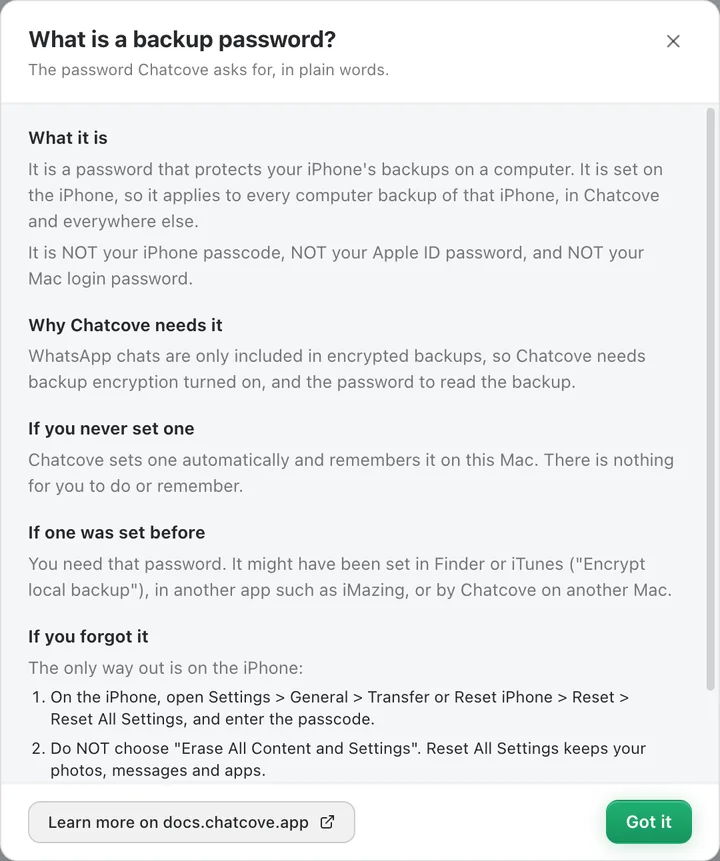
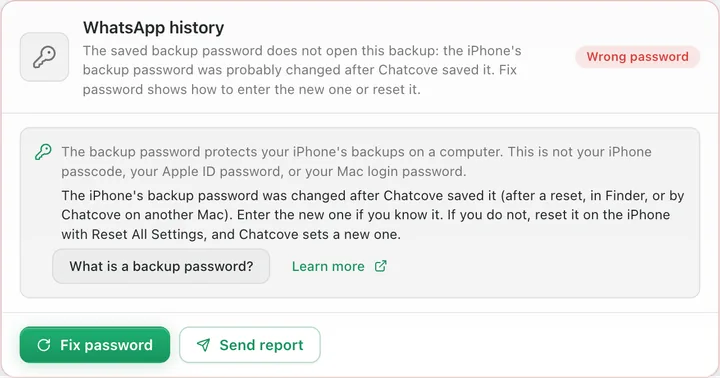
Chatcove 0.1.8 ve sonraki sürümlerde, yedekleme parolasını isteyen ya da onun yüzünden başarısız olan her kartta, açıklamayı uygulama içinde açan bir What is a backup password? düğmesi ve belgelere giden bir Learn more bağlantısı bulunur. Ekran görüntüleri İngilizcedir.
Chatcove'un her ekranı, adım adım
Chatcove belgeleri, Chatcove kayıtlı parolanın eşleşmediğini söylediğinde ne yapmanız gerektiği dahil her ekranı anlatır: Chatcove belgelerinde iPhone yedekleme parolası (İngilizce).
Sık sorulan sorular
Yedekleme parolası iPhone parolasıyla aynı mı?
Hayır. iPhone parolası, iPhone'unuzun kilidini açan 4 veya 6 haneli koddur. Yedekleme parolası, iPhone'un bilgisayardaki yedeklemelerini koruyan ayrı bir paroladır. Apple Hesabı parolanız veya Mac giriş parolanız da değildir.
Chatcove neden bir yedekleme parolasına ihtiyaç duyuyor?
Çünkü WhatsApp sohbet geçmişinizi yalnızca şifreli iPhone yedeklemelerine dahil eder ve şifreli bir yedekleme yalnızca kendi parolasıyla açılır. Şifreleme olmadan okunacak bir WhatsApp geçmişi yoktur.
Chatcove yedekleme parolamı bir yere gönderiyor mu?
Hayır. Chatcove onu yalnızca bu Mac'te, macOS tarafından şifrelenmiş olarak saklar. Hiçbir zaman yüklenmez ve sorun raporlarına hiçbir zaman dahil edilmez.
Tüm Ayarları Sıfırla WhatsApp sohbetlerimi veya fotoğraflarımı siler mi?
Hayır. Apple'a göre Tüm Ayarları Sıfırla veri veya içerik silmez. Wi-Fi ağları, gizlilik ayarları, klavye sözlüğü, Apple Pay kartları, parlaklık, Ana Ekran düzeni ve duvar kağıdı gibi ayarları sıfırlar ve yedekleme parolasını kaldırır. Tüm İçerikleri ve Ayarları Sil ise iPhone'u gerçekten silen ayrı bir seçenektir, onu kullanmayın.
Chatcove'u iki Mac'te kullanıyorum. Ne yapmalıyım?
Her Mac parolanın kendi kopyasını saklar. İkinci Mac'te Chatcove parolayı sorar: biliyorsanız yazın. Parolayı diğer Mac'teki Chatcove oluşturduysa ve siz bilmiyorsanız, iPhone'da sıfırlayın ve ikinci Mac'in yeni bir parola belirlemesine izin verin. Bu durumda parola değiştiği için ilk Mac onu yeniden sorar. En kolayı yedeklemeleri tek bir Mac'te yapmaktır.
Yedekleme parolasını daha sonra değiştirirsem ne olur?
Chatcove'da kayıtlı kopya artık eşleşmez. Chatcove kayıtlı parolanın eşleşmediğini bildirir ve yenisini yazmanıza ya da iPhone'da sıfırlamanıza izin verir. Eski parolayla yapılan yedeklemeler yalnızca eski parolayla açılır.
Dışa aktardıktan sonra yedekleme şifrelemesini kapatabilir miyim?
Evet, Finder'da Yerel yedeklemeyi şifrele kutusunun işaretini kaldırarak; bu işlem parolayı ister. Bilmiyorsanız Tüm Ayarları Sıfırla onu kaldırır. Şifrelemeyi açık bırakmak daha güvenlidir ve Chatcove bir sonraki dışa aktarma için onun açık olmasına ihtiyaç duyar.