
Jak nainstalovat Chatcove ve Windows
Windows, Edge nebo Chrome vás možná varují, že Chatcove není bezpečný, nebo ho zablokují. Tady najdete, proč se to děje, jak ověřit, že váš soubor je opravdu od nás, a na co krok za krokem kliknout.
Stručná odpověď
Instalační program Chatcove pro Windows zatím není digitálně podepsaný. Windows proto neví, kdo ho vydal, a zobrazí varování. Pokud jste ho stáhli z chatcove.app nebo z naší stránky s vydáními na GitHubu, můžete soubor ověřit a nainstalovat: v modrém okně "Windows protected your PC" (Systém Windows ochránil váš počítač) klikněte na "More info" (Další informace) a potom na "Run anyway" (Přesto spustit). Pokud je zapnuté Inteligentní řízení aplikací (Smart App Control), Windows instalační program úplně zablokuje a doporučujeme počkat na podepsanou verzi.
Proč Windows před Chatcove varuje
Windows instalačnímu programu důvěřuje snáz, když nese digitální podpis: certifikát, který ukazuje, kdo soubor vydal a že se od té doby nezměnil. Chatcove pro Windows je nový a jeho instalační program zatím podepsaný není. Microsoft Defender SmartScreen navíc sleduje, kolikrát už byl soubor stažen. Nový soubor bez podpisu zatím nemá žádnou pověst, a proto před ním Windows varuje a jako vydavatele uvádí "Unknown publisher" (Neznámý vydavatel).
Codama, společnost, která za Chatcove stojí, právě pořizuje certifikát pro podepisování kódu ve Windows. Jakmile vyjde podepsaná verze, toto varování zmizí. Termín zatím nemáme.
Proč je instalace bezpečná a jak si to ověřit
Raději vám dáme fakta, která si můžete sami ověřit, než abychom vás žádali o důvěru:
- Kdo ho vyrábí. Chatcove pro Windows vyvíjí a vydává Codama, stejná společnost, která dělá Chatcove pro Mac. Verze pro Mac je podepsaná a notarizovaná společností Apple.
- Odkud ho stáhnout. Chatcove stahujte jen z chatcove.app nebo z naší stránky s vydáními na GitHubu. Kopie odjinud nemusí být od nás.
- Co se děje s vašimi chaty. Vše zůstává ve vašem počítači. Žádný cloud ani účet neexistuje a vaše chaty, zálohy a exporty váš počítač nikdy neopustí.
- Co nikdo neudělal. Microsoft Chatcove nekontroloval ani neschválil a my to ani netvrdíme. Digitální podpis, až bude, řekne Windows, kdo soubor vydal. Kontrolou ze strany Microsoftu ale není.
Ověřte si, že váš soubor je opravdu od nás
Každá kopie instalačního programu je přesně tentýž soubor, a proto má stejný otisk SHA-256. Kdyby se lišil jen jediný bajt, otisk by vypadal úplně jinak. Otisk souboru chatcove-0.3.0-x64-setup.exe je:
179a402bb5de10cd88e19cd3fbf7b56c8f1301c020082d35b3a2ecf9cd6dcadeJak svůj soubor ověřit:
- Otevřete složku, do které se instalační program uložil, obvykle Stažené soubory.
- Klikněte pravým tlačítkem na prázdné místo ve složce a zvolte "Open in Terminal" (Otevřít v terminálu). Ve Windows 10 při kliknutí pravým tlačítkem podržte klávesu Shift a zvolte "Open PowerShell window here" (Sem otevřít okno PowerShellu).
- Zadejte tento příkaz a stiskněte Enter:
Get-FileHash .\chatcove-0.3.0-x64-setup.exe -Algorithm SHA256Porovnejte dlouhý kód pod Hash s tím výše. Windows ho zobrazí velkými písmeny, na tom nezáleží. Pokud se oba shodují, je váš soubor přesně ten, který jsme vydali. Pokud ne, nespouštějte ho: smažte ho, stáhněte ho znovu z chatcove.app a napište nám na hello@chatcove.app.
Než začnete instalovat
- Windows 10 22H2 nebo Windows 11, 64bitová verze (x64).
- Bezplatná aplikace Zařízení Apple (Apple Devices) z Microsoft Storu (funguje i iTunes). Nainstaluje ovladač, který Windows potřebuje k připojení iPhonu. Pokud chybí, Chatcove vám to řekne a nabídne odkaz na ni.
- USB kabel k iPhonu.
- Volné místo na disku, nejméně tolik, kolik zabírá záloha vašeho iPhonu.
Krok 1: varování prohlížeče při stahování
Prohlížeč možná stahování zastaví dřív, než soubor vůbec uvidí Windows, protože ho zatím stáhlo jen málo lidí. V české verzi Windows a Edge jsou tlačítka česky: uvádíme anglické názvy s českým překladem, protože přesné znění se podle verze liší.
Microsoft Edge
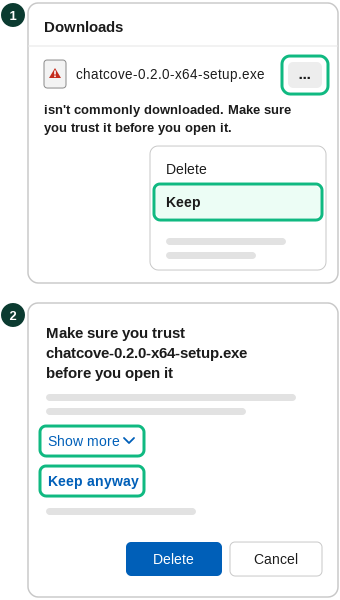
Edge možná zobrazí stahovaný soubor v seznamu stažených souborů s upozorněním, že se běžně nestahuje, a bez tlačítka pro otevření. Jak si ho ponechat:
- Otevřete seznam stažených souborů (Ctrl+J), najeďte myší na stažený Chatcove a klikněte na tlačítko ... vedle něj.
- Klikněte na "Keep" (Zachovat).
- Edge se zeptá, zda souboru opravdu důvěřujete. Klikněte na "Show more" (Zobrazit více) a potom na "Keep anyway" (Přesto zachovat).
Google Chrome
Chrome možná instalační program označí za podezřelý, podle Googlu jako neobvyklý nebo neznámý soubor, a stahování nedokončí. Google uvádí, že po varování si soubor můžete vždy stáhnout i tak: otevřete seznam stažených souborů (Ctrl+J), najděte instalační program Chatcove a zvolte, že ho chcete přesto stáhnout. Novější verze tuto volbu nazývají "Download suspicious file" (Stáhnout podezřelý soubor), starší ukazují "Keep" (Zachovat).
Krok 2: "Windows protected your PC"
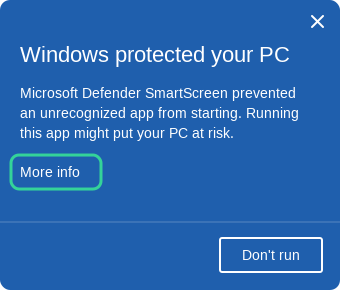
Když instalační program otevřete, Windows možná zobrazí modré okno s nadpisem "Windows protected your PC" (Systém Windows ochránil váš počítač). Stojí v něm, že Microsoft Defender SmartScreen zabránil spuštění nerozpoznané aplikace, a je tam jen tlačítko "Don't run" (Nespouštět). Postup dál:
- Pod zprávou klikněte na "More info" (Další informace).
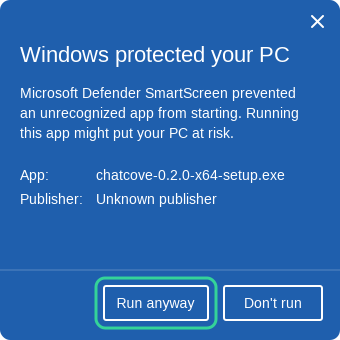
- Zkontrolujte údaje: u "App" (Aplikace) by mělo stát chatcove-0.3.0-x64-setup.exe. U "Publisher" (Vydavatel) zatím stojí "Unknown publisher" (Neznámý vydavatel), protože instalační program ještě není podepsaný.
- Klikněte na "Run anyway" (Přesto spustit). Otevře se instalační program Chatcove: postupujte podle jeho kroků.
Inteligentní řízení aplikací: když tlačítko Přesto spustit chybí
Inteligentní řízení aplikací (Smart App Control) je funkce Windows 11 (Windows 10 ji nemá), která aplikaci spustí, jen pokud ji bezpečnostní služba Microsoftu považuje za bezpečnou nebo pokud je podepsaná. Když je nastavené na Zapnuto ("On"), Windows instalační program Chatcove úplně zablokuje, s oznámením, že Inteligentní řízení aplikací zablokovalo aplikaci, a bez tlačítka Přesto spustit. Microsoft k tomu uvádí, že v současné době neexistuje způsob, jak ochranu Inteligentního řízení aplikací obejít pro jednotlivé aplikace.
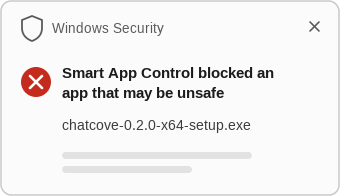
Jestli je zapnuté, zjistíte takto: otevřete "Windows Security" (Zabezpečení Windows), přejděte do "App & browser control" (Řízení aplikací a prohlížeče) a klikněte na "Smart App Control settings" (Nastavení Inteligentního řízení aplikací). Tam uvidíte jeden ze tří stavů: Zapnuto ("On"), Vyhodnocení ("Evaluation": Windows se ještě rozhoduje a nic neblokuje, takže Chatcove nezastaví), nebo Vypnuto ("Off").
Naše rada: pokud je zapnuté, počkejte na podepsanou verzi, místo abyste kvůli jediné aplikaci vypínali ochranu. Napište na hello@chatcove.app a dáme vám vědět, jakmile bude k dispozici.
Pokud ho přesto vypnete, měli byste vědět, čeho se vzdáváte. Pak vás už nechrání před žádnou neznámou aplikací, nejen u Chatcove. Podle častých otázek Microsoftu lze Inteligentní řízení aplikací po novějších aktualizacích Windows později znovu zapnout bez přeinstalace Windows. Návod Microsoftu k Zabezpečení Windows ale stále uvádí, že pozdější zapnutí vyžaduje resetování nebo přeinstalaci Windows. Proto nejdřív Windows aktualizujte. Tak či tak platí: jakmile ho sami zapnete nebo vypnete, do stavu Vyhodnocení se bez přeinstalace nebo resetování Windows už nevrátíte.
Když váš antivirus instalační program nahlásí
Antivirové programy někdy u nových, nepodepsaných souborů spustí poplach jen proto, že je zatím neznají. Tomu se říká falešný poplach (false positive). Pokud se to stane:
- Ověřte otisk SHA-256, jak je popsáno výše. Pokud sedí, je soubor ten, který jsme vydali.
- Nahlaste falešný poplach výrobci svého antiviru. Většina na to má formulář. U Microsoftu je to stránka pro odesílání souborů do Microsoft Security Intelligence.
- Napište nám na hello@chatcove.app s názvem svého antiviru a jeho přesným hlášením, a nahlásíme to také.
Aktualizace Chatcove ve Windows
Dokud instalační program není podepsaný, Chatcove pro Windows se neumí sám aktualizovat. Když vyjde nová verze, stáhněte ji z chatcove.app a spusťte nový instalační program: vaše chaty, nastavení i licence zůstanou zachované. Protože je každá verze nový soubor, můžete přitom znovu vidět stejná varování.
Nevíte si rady?
Napište na hello@chatcove.app a přiložte snímek obrazovky toho, co Windows zobrazuje, a pomůžeme vám. Nápovědu ke každé obrazovce Chatcove krok za krokem najdete v dokumentaci (v angličtině).
Zdroje: podpora Microsoftu, Časté otázky k Inteligentnímu řízení aplikací a Řízení aplikací a prohlížeče v aplikaci Zabezpečení Windows; Microsoft Learn, Přehled Microsoft Defender SmartScreen, Podpora Microsoft Defender SmartScreen v Microsoft Edge, Pověst SmartScreen pro vývojáře aplikací pro Windows, archivovaný příspěvek o okně SmartScreen (v angličtině) a Get-FileHash; Google, Google Chrome blokuje některá stahování.
Časté otázky
Je instalace Chatcove pro Windows bezpečná?
Chatcove pro Windows vyvíjí a vydává Codama, společnost, která stojí za Chatcove pro Mac, a vše zůstává ve vašem počítači. Windows varuje, protože instalační program je nový a zatím není digitálně podepsaný. Stahujte ho jen z chatcove.app nebo z naší stránky s vydáními na GitHubu a ověřte jeho otisk SHA-256, pokud si chcete být jistí, že soubor je od nás.
Proč Windows ukazuje "Unknown publisher" (Neznámý vydavatel)?
Windows čte jméno vydavatele z digitálního podpisu instalačního programu. Instalační program zatím podepsaný není, a tak Windows nemá žádné jméno, které by mohl zobrazit. Podepsaná verze ukáže název naší společnosti.
Kontroloval nebo schválil Microsoft Chatcove?
Ne. Microsoft Chatcove nekontroloval ani neschválil a my to ani netvrdíme. Digitální podpis, až bude, doloží, kdo soubor vydal. Kontrolou ze strany Microsoftu ale není.
Mám kvůli instalaci Chatcove vypnout Inteligentní řízení aplikací?
Nedoporučujeme to. Pokud je Inteligentní řízení aplikací zapnuté, počkejte na podepsanou verzi: podle Microsoftu spouští aplikace s platným podpisem. Pokud je ve stavu Vyhodnocení, nic neblokuje a můžete instalovat hned.
Uvidím tato varování znovu při aktualizaci?
Nejspíš ano, dokud instalační program nebude podepsaný: každá nová verze je nový soubor, který Windows ještě nezná. Vaše chaty, nastavení i licence zůstanou při instalaci nové verze zachované.