
Como instalar o Chatcove no Windows
O Windows, o Edge ou o Chrome podem avisar que o Chatcove não é seguro, ou bloqueá-lo. Veja por que isso acontece, como conferir se o arquivo é mesmo nosso e onde clicar, passo a passo.
Resposta curta
O instalador do Chatcove para Windows ainda não tem assinatura de código, então o Windows não sabe quem o publicou e mostra um aviso. Se você baixou o instalador do chatcove.app ou da nossa página de versões no GitHub, pode conferir o arquivo e instalar: na janela azul "Windows protected your PC" (O Windows protegeu o computador), clique em "More info" (Mais informações) e depois em "Run anyway" (Executar assim mesmo). Se o Smart App Control estiver ativado, o Windows bloqueia o instalador por completo, e recomendamos esperar a versão assinada.
Por que o Windows avisa sobre o Chatcove
O Windows confia mais rápido num instalador que tem assinatura de código: um certificado que diz quem publicou o arquivo e mostra que ele não foi alterado desde então. O Chatcove para Windows é novo, e o instalador ainda não está assinado. Além disso, o Microsoft Defender SmartScreen leva em conta quantas vezes um arquivo já foi baixado. Um arquivo novo e sem assinatura ainda não tem reputação, então o Windows avisa e mostra o editor como "Unknown publisher" (Editor desconhecido).
A Codama, empresa que faz o Chatcove, está obtendo um certificado de assinatura de código para Windows. Quando a versão assinada sair, esse aviso deixa de aparecer. Ainda não temos data.
Por que é seguro instalar, e como conferir
Preferimos dar fatos que você pode conferir a pedir que confie na gente:
- Quem faz. O Chatcove para Windows é desenvolvido e publicado pela Codama, a mesma empresa que faz o Chatcove para Mac. A versão para Mac é assinada e notarizada pela Apple.
- Onde baixar. Baixe o Chatcove só do chatcove.app ou da nossa página de versões no GitHub. Uma cópia de qualquer outro lugar pode não ser nossa.
- O que acontece com as suas conversas. Tudo fica no seu computador. Não há nuvem nem conta, e suas conversas, backups e exportações nunca saem do seu computador.
- O que ninguém fez. A Microsoft não revisou nem aprovou o Chatcove, e não dizemos que ela fez isso. A assinatura de código, quando vier, vai dizer ao Windows quem publicou o arquivo. Ela não é uma revisão da Microsoft.
Confira se o arquivo é mesmo nosso
Toda cópia do instalador é exatamente o mesmo arquivo, então tem a mesma impressão digital SHA-256. Se um único byte fosse diferente, a impressão digital seria completamente outra. A impressão digital do chatcove-0.2.0-x64-setup.exe é:
104de682b1417ab948b6bc75cc4763619fccb0fb605c35937a9e744e40a635ccPara conferir a sua:
- Abra a pasta onde o instalador foi salvo, normalmente Downloads.
- Clique com o botão direito num espaço vazio da pasta e escolha "Open in Terminal" (Abrir no Terminal). No Windows 10, segure a tecla Shift enquanto clica com o botão direito e escolha "Open PowerShell window here" (Abrir janela do PowerShell aqui).
- Digite este comando e pressione Enter:
Get-FileHash .\chatcove-0.2.0-x64-setup.exe -Algorithm SHA256Compare o código longo que aparece em Hash com o de cima. O Windows mostra esse código em letras maiúsculas, o que não faz diferença. Se forem iguais, seu arquivo é exatamente o que publicamos. Se não forem, não execute: apague o arquivo, baixe de novo do chatcove.app e avise a gente em hello@chatcove.app.
Antes de instalar
- Windows 10 22H2 ou Windows 11, 64 bits (x64).
- O app gratuito Apple Devices da Microsoft Store (o iTunes também serve). Ele instala o driver de que o Windows precisa para se comunicar com um iPhone. Se ele estiver faltando, o Chatcove avisa e mostra o link.
- Um cabo USB para o seu iPhone.
- Espaço livre em disco de pelo menos o tamanho do backup do seu iPhone.
Passo 1: o aviso do navegador no download
Seu navegador pode interromper o download antes de o Windows ver o arquivo, porque pouca gente baixou esse arquivo até agora. Num Windows em português, esses botões aparecem em português. Damos os nomes em inglês com uma tradução, porque a redação exata muda entre versões do Windows e dos navegadores.
Microsoft Edge
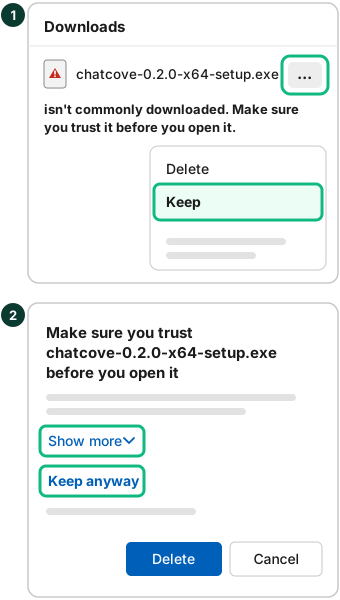
O Edge pode mostrar o download no painel de downloads com um aviso de que ele não é baixado com frequência, e sem nenhum botão para abri-lo. Para manter o arquivo:
- Abra o painel de downloads (Ctrl+J), passe o ponteiro sobre o download do Chatcove e clique no botão ... ao lado dele.
- Clique em "Keep" (Manter).
- O Edge pede que você confirme que confia no arquivo. Clique em "Show more" (Mostrar mais) e depois em "Keep anyway" (Manter assim mesmo).
Google Chrome
O Chrome pode marcar o instalador como suspeito, que o Google descreve como "Um arquivo incomum ou desconhecido", e não concluir o download. O Google diz que você sempre pode escolher baixar um arquivo depois de receber um aviso: abra a lista de downloads (Ctrl+J), encontre o instalador do Chatcove e escolha baixar mesmo assim. As versões recentes chamam essa opção de Fazer o download de um arquivo suspeito ("Download suspicious file"); as mais antigas mostram "Keep" (Manter).
Passo 2: "Windows protected your PC" (O Windows protegeu o computador)
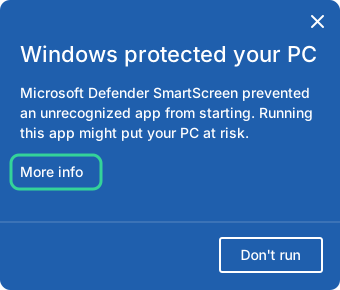
Quando você abre o instalador, o Windows pode mostrar uma janela azul com o título "Windows protected your PC" (O Windows protegeu o computador). Ela diz que o Microsoft Defender SmartScreen impediu a inicialização de um aplicativo não reconhecido, e só tem um botão, "Don't run" (Não executar). Para continuar:
- Clique em "More info" (Mais informações), embaixo da mensagem.
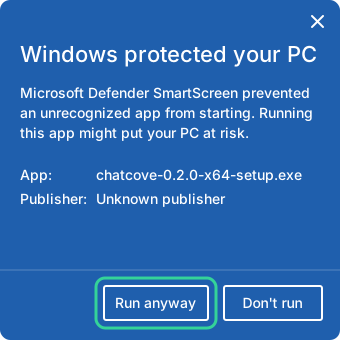
- Confira os detalhes: em "App" (Aplicativo) deve aparecer chatcove-0.2.0-x64-setup.exe. Em "Publisher" (Editor) aparece por enquanto "Unknown publisher" (Editor desconhecido), porque o instalador ainda não está assinado.
- Clique em "Run anyway" (Executar assim mesmo). O instalador do Chatcove abre: siga os passos dele.
Smart App Control: quando não existe Run anyway
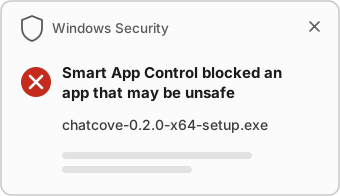
O Smart App Control (no Windows em português, controle inteligente de aplicativos) é um recurso do Windows 11 (o Windows 10 não tem) que só deixa um app ser executado quando o serviço de segurança da Microsoft prevê que ele é seguro ou quando ele é assinado. Se ele estiver Ativado ("On"), o Windows bloqueia o instalador do Chatcove por completo, com uma notificação de que o Smart App Control bloqueou um app, e não há botão "Run anyway". Nas palavras da Microsoft: "No momento, não há como ignorar a proteção do controle inteligente de aplicativos para aplicativos individuais."
Para ver se ele está ativado, abra a Segurança do Windows ("Windows Security"), vá em Controle de Aplicativos e Navegador ("App & browser control") e clique em Configurações do Controle de Aplicativos Inteligentes ("Smart App Control settings"). Lá aparece um destes três estados: Ativado, Avaliação ("Evaluation": o Windows ainda está decidindo e não bloqueia nada, então não impede o Chatcove) ou Desativado ("Off").
Nosso conselho: se estiver Ativado, espere a versão assinada em vez de desligar uma proteção por causa de um app. Mande um e-mail para hello@chatcove.app e avisamos quando ela sair.
Se mesmo assim você decidir desativar, saiba o que isso implica. Desativado, ele deixa de proteger você contra qualquer app desconhecido, não só contra o Chatcove. As perguntas frequentes da Microsoft dizem que as atualizações recentes do Windows permitem ativar o Smart App Control de novo mais tarde sem reinstalar o Windows, mas o guia da Microsoft sobre a Segurança do Windows ainda diz que, para ativar mais tarde, é preciso restaurar ou reinstalar o Windows, então atualize o Windows antes. De qualquer forma, depois que você mesmo ativar ou desativar, não dá para voltar para Avaliação sem reinstalar ou restaurar o Windows.
Se o seu antivírus acusar o instalador
Às vezes os antivírus acusam arquivos novos e sem assinatura só porque nunca os viram antes. Isso se chama falso positivo. Se acontecer:
- Confira a impressão digital SHA-256 como explicado acima. Se for igual, o arquivo é o que publicamos.
- Informe o falso positivo ao fabricante do antivírus. A maioria tem um formulário para isso. O da Microsoft é a página de envio de arquivos do Microsoft Security Intelligence (em inglês).
- Avise a gente em hello@chatcove.app, com o nome do seu antivírus e a mensagem exata, que nós também vamos informar o falso positivo.
Como atualizar o Chatcove no Windows
Enquanto o instalador não for assinado, o Chatcove para Windows não consegue se atualizar sozinho. Quando sair uma versão nova, baixe do chatcove.app e execute o novo instalador: suas conversas, ajustes e licença continuam lá. Como cada versão é um arquivo novo, você pode ver os mesmos avisos de novo.
Ainda não deu certo?
Mande um e-mail para hello@chatcove.app com uma captura de tela do que o Windows mostra, e a gente ajuda. A ajuda passo a passo para cada tela do Chatcove está na documentação do Chatcove (em inglês).
Fontes: Suporte da Microsoft, Perguntas frequentes sobre o Smart App Control e Controle de aplicativos e navegador no app Segurança do Windows; Microsoft Learn, Visão geral do Microsoft Defender SmartScreen, SmartScreen no Microsoft Edge, um post arquivado sobre a janela do SmartScreen (em inglês) e Get-FileHash; Google, O Google Chrome bloqueia alguns downloads.
Perguntas frequentes
É seguro instalar o Chatcove para Windows?
Ele é desenvolvido e publicado pela Codama, a empresa por trás do Chatcove para Mac, e mantém tudo no seu computador. O Windows avisa porque o instalador é novo e ainda não tem assinatura de código. Baixe só do chatcove.app ou da nossa página de versões no GitHub, e confira a impressão digital SHA-256 se quiser ter certeza de que o arquivo é nosso.
Por que o Windows diz Unknown publisher (Editor desconhecido)?
O Windows lê o nome do editor na assinatura de código do instalador. O instalador ainda não está assinado, então o Windows não tem nenhum nome para mostrar. A versão assinada vai mostrar o nome da nossa empresa.
A Microsoft verificou ou aprovou o Chatcove?
Não. A Microsoft não revisou nem aprovou o Chatcove, e não dizemos que ela fez isso. A assinatura de código, quando vier, comprova quem publicou o arquivo. Ela não é uma revisão da Microsoft.
Devo desativar o Smart App Control para instalar o Chatcove?
Sugerimos que não. Se o Smart App Control estiver Ativado, espere a versão assinada: segundo a Microsoft, o Smart App Control deixa executar apps com uma assinatura válida. Se ele estiver em Avaliação, não bloqueia nada, então você pode instalar agora.
Vou ver esses avisos de novo quando atualizar?
Provavelmente, enquanto o instalador não for assinado: cada versão nova é um arquivo novo que o Windows ainda não viu. Suas conversas, ajustes e licença continuam lá quando você instala uma versão nova.