
Installare Chatcove su Windows
Windows, Edge o Chrome possono avvisarti che Chatcove non è sicuro, o bloccarlo. Ecco perché succede, come verificare che il file sia davvero il nostro e cosa cliccare, passo per passo.
In breve
Il programma di installazione di Chatcove per Windows non ha ancora una firma digitale, quindi Windows non sa chi lo pubblica e mostra un avviso. Se l'hai scaricato da chatcove.app o dalla nostra pagina delle release su GitHub, puoi verificare il file e installarlo: nella finestra blu "Windows protected your PC" (Windows ha protetto il PC), fai clic su "More info" (Ulteriori informazioni), poi su "Run anyway" (Esegui comunque). Se Smart App Control è attivo, Windows blocca del tutto il programma di installazione, e ti consigliamo di aspettare la versione firmata.
Perché Windows mostra un avviso su Chatcove
Windows si fida più in fretta di un programma di installazione quando ha una firma digitale: un certificato che dice chi ha pubblicato il file e dimostra che da allora non è stato modificato. Chatcove per Windows è nuovo, e il suo programma di installazione non è ancora firmato. Microsoft Defender SmartScreen guarda anche quante volte un file è stato scaricato. Un file nuovo e senza firma non ha ancora una reputazione, quindi Windows mostra un avviso e indica come autore "Unknown publisher" (Autore sconosciuto).
Codama, l'azienda che sviluppa Chatcove, sta ottenendo un certificato di firma del codice per Windows. Quando uscirà la versione firmata, questo avviso sparirà. Non abbiamo ancora una data.
Perché è sicuro installarlo, e come verificarlo
Preferiamo darti fatti che puoi verificare, invece di chiederti fiducia:
- Chi lo fa. Chatcove per Windows è sviluppato e pubblicato da Codama, la stessa azienda che fa Chatcove per Mac. La versione per Mac è firmata e autenticata da Apple.
- Dove scaricarlo. Scarica Chatcove solo da chatcove.app o dalla nostra pagina delle release su GitHub. Una copia presa altrove potrebbe non essere la nostra.
- Cosa succede alle tue chat. Tutto resta sul tuo computer. Non c'è cloud e non c'è account, e le tue chat, i backup e le esportazioni non lasciano mai il tuo computer.
- Cosa nessuno ha fatto. Microsoft non ha esaminato né approvato Chatcove, e noi non diciamo il contrario. Una firma digitale, quando arriverà, dirà a Windows chi ha pubblicato il file. Non è un controllo da parte di Microsoft.
Verifica che il file sia davvero il nostro
Ogni copia del programma di installazione è esattamente lo stesso file, quindi ha la stessa impronta SHA-256. Se anche un solo byte fosse diverso, l'impronta sarebbe completamente diversa. L'impronta di chatcove-0.2.0-x64-setup.exe è:
104de682b1417ab948b6bc75cc4763619fccb0fb605c35937a9e744e40a635ccPer verificare la tua copia:
- Apri la cartella in cui è stato salvato il programma di installazione, di solito Download.
- Fai clic con il tasto destro su uno spazio vuoto della cartella e scegli "Open in Terminal" (Apri nel terminale). Su Windows 10, tieni premuto Maiusc mentre fai clic con il tasto destro e scegli "Open PowerShell window here" (Apri finestra di PowerShell qui).
- Digita questo comando e premi Invio:
Get-FileHash .\chatcove-0.2.0-x64-setup.exe -Algorithm SHA256Confronta il lungo codice sotto Hash con quello qui sopra. Windows lo mostra in maiuscolo, ma non fa differenza. Se coincidono, il tuo file è esattamente quello che abbiamo pubblicato. Se non coincidono, non eseguirlo: eliminalo, scaricalo di nuovo da chatcove.app e scrivici a hello@chatcove.app.
Prima di installare
- Windows 10 22H2 o Windows 11, a 64 bit (x64).
- L'app gratuita Dispositivi Apple (Apple Devices) dal Microsoft Store (va bene anche iTunes). Installa il driver che serve a Windows per comunicare con l'iPhone. Se manca, Chatcove te lo dice e ti dà il link.
- Un cavo USB per il tuo iPhone.
- Spazio libero su disco almeno pari alle dimensioni del backup dell'iPhone.
Passo 1: l'avviso del browser sul download
Il browser potrebbe fermare il download prima ancora che Windows veda il file, perché finora poche persone lo hanno scaricato. Su un Windows in italiano i pulsanti di Windows e di Edge compaiono in italiano: ti diamo i nomi inglesi con una traduzione, perché la dicitura esatta cambia da una versione di Windows all'altra.
Microsoft Edge
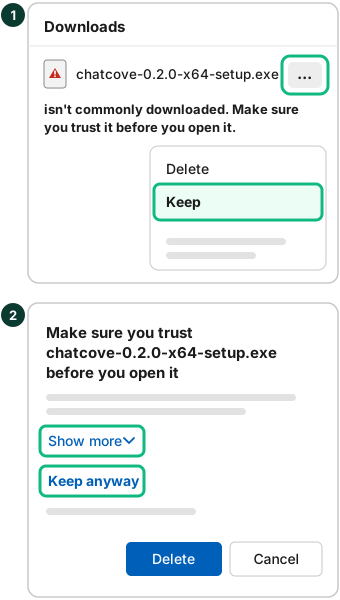
Edge potrebbe mostrare il download nel pannello Download con un avviso che dice che non viene scaricato spesso, e senza un pulsante per aprirlo. Per tenerlo:
- Apri il pannello Download (Ctrl+J), passa con il mouse sul download di Chatcove e fai clic sul pulsante ... accanto.
- Fai clic su "Keep" (Mantieni).
- Edge ti chiede di assicurarti che il file sia attendibile. Fai clic su "Show more" (Mostra altro), poi su "Keep anyway" (Mantieni comunque).
Google Chrome
Chrome potrebbe segnalare il programma di installazione come sospetto, cioè, come lo descrive Google, "un file insolito o sconosciuto", e non completare il download. Google dice che puoi sempre scegliere di scaricare un file dopo un avviso: apri l'elenco dei download (Ctrl+J), trova il programma di installazione di Chatcove e scegli di scaricarlo comunque. Le versioni recenti chiamano questa opzione Scarica file sospetto ("Download suspicious file"); quelle meno recenti mostrano "Keep" (Mantieni).
Passo 2: "Windows protected your PC"
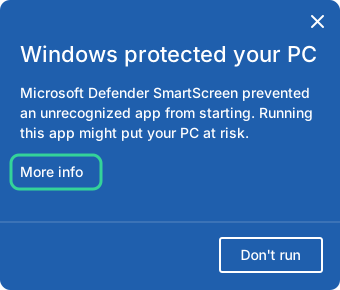
Quando apri il programma di installazione, Windows potrebbe mostrare una finestra blu intitolata "Windows protected your PC" (Windows ha protetto il PC). Dice che Microsoft Defender SmartScreen ha impedito l'avvio di un'app non riconosciuta, e ha solo il pulsante "Don't run" (Non eseguire). Per andare avanti:
- Fai clic su "More info" (Ulteriori informazioni), sotto il messaggio.
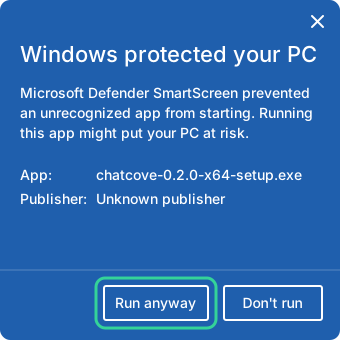
- Controlla i dettagli: alla voce "App" deve comparire chatcove-0.2.0-x64-setup.exe. Alla voce "Publisher" (Autore) per ora c'è "Unknown publisher" (Autore sconosciuto), perché il programma di installazione non è ancora firmato.
- Fai clic su "Run anyway" (Esegui comunque). Si apre il programma di installazione di Chatcove: segui i suoi passaggi.
Smart App Control: quando Run anyway non c'è
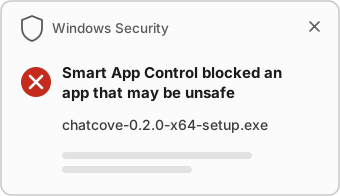
Smart App Control (in italiano Controllo intelligente delle app) è una funzione di Windows 11 (Windows 10 non ce l'ha) che lascia eseguire un'app solo quando il servizio di sicurezza di Microsoft prevede che sia sicura, oppure quando è firmata. Se è "On" (Attivato), Windows blocca del tutto il programma di installazione di Chatcove, con una notifica che dice che Smart App Control ha bloccato un'app, e il pulsante "Run anyway" non c'è. Con le parole di Microsoft: "Attualmente non è possibile aggirare la protezione di Controllo intelligente delle app per le singole app."
Per vedere se è attivo, apri "Windows Security" (Sicurezza di Windows), vai su "App & browser control" (Controllo app e browser) e fai clic su "Smart App Control settings" (Impostazioni di Controllo intelligente delle app). Lì vedi uno di tre stati: "On" (Attivato), "Evaluation" (Valutazione: Windows sta ancora decidendo e non blocca nulla, quindi non ferma Chatcove) oppure "Off" (Disattivato).
Il nostro consiglio: se è attivo, aspetta la versione firmata, invece di disattivare una protezione per una sola app. Scrivi a hello@chatcove.app e ti avviseremo quando sarà disponibile.
Se decidi comunque di disattivarlo, sappi cosa perdi. Smette di proteggerti da tutte le app sconosciute, non solo da Chatcove. Le domande frequenti di Microsoft dicono che con i recenti aggiornamenti di Windows puoi riattivare Smart App Control in seguito senza reinstallare Windows, ma la guida di Microsoft su Sicurezza di Windows dice ancora che per riattivarlo serve ripristinare o reinstallare Windows, quindi prima aggiorna Windows. In ogni caso, una volta che lo attivi o disattivi tu, non puoi tornare a "Evaluation" (Valutazione) senza reinstallare o ripristinare Windows.
Se l'antivirus segnala il programma di installazione
A volte gli antivirus segnalano file nuovi e non firmati solo perché non li hanno mai visti prima. Si chiama falso positivo. Se ti succede:
- Verifica l'impronta SHA-256 come spiegato sopra. Se coincide, il file è quello che abbiamo pubblicato.
- Segnala il falso positivo al produttore dell'antivirus. Quasi tutti hanno un modulo apposito. Quello di Microsoft è la pagina di invio file di Microsoft Security Intelligence.
- Scrivici a hello@chatcove.app, con il nome del tuo antivirus e il messaggio esatto che mostra, e lo segnaleremo anche noi.
Aggiornare Chatcove su Windows
Finché il programma di installazione non è firmato, Chatcove per Windows non può aggiornarsi da solo. Quando esce una nuova versione, scaricala da chatcove.app ed esegui il nuovo programma di installazione: chat, impostazioni e licenza restano. Visto che ogni versione è un file nuovo, potresti rivedere gli stessi avvisi.
Hai ancora problemi?
Scrivi a hello@chatcove.app con uno screenshot di quello che mostra Windows, e ti aiutiamo noi. Trovi l'aiuto passo per passo per ogni schermata di Chatcove nella documentazione (in inglese).
Fonti: Supporto Microsoft, Domande frequenti su Controllo intelligente delle app e Controllo app e browser nell'app Sicurezza di Windows; Microsoft Learn, Panoramica di Microsoft Defender SmartScreen, Supporto di Microsoft Edge per Microsoft Defender SmartScreen, un post archiviato sulla finestra di SmartScreen (in inglese) e Get-FileHash; Google, Google Chrome blocca alcuni download.
Domande frequenti
Chatcove per Windows è sicuro da installare?
È sviluppato e pubblicato da Codama, l'azienda che fa Chatcove per Mac, e tiene tutto sul tuo computer. Windows mostra un avviso perché il programma di installazione è nuovo e non ha ancora una firma digitale. Scaricalo solo da chatcove.app o dalla nostra pagina delle release su GitHub, e verifica la sua impronta SHA-256 se vuoi essere sicuro che il file sia il nostro.
Perché Windows dice "Unknown publisher" (Autore sconosciuto)?
Windows legge il nome di chi pubblica il programma dalla sua firma digitale. Il programma di installazione non è ancora firmato, quindi Windows non ha un nome da mostrare. La versione firmata mostrerà il nome della nostra azienda.
Microsoft ha controllato o approvato Chatcove?
No. Microsoft non ha esaminato né approvato Chatcove, e noi non diciamo il contrario. Una firma digitale, quando arriverà, dimostrerà chi ha pubblicato il file. Non è un controllo da parte di Microsoft.
Devo disattivare Smart App Control per installare Chatcove?
Ti consigliamo di no. Se Smart App Control è attivo, aspetta la versione firmata: secondo Microsoft, Smart App Control lascia eseguire le app con una firma valida. Se è in valutazione, non blocca nulla, quindi puoi installare subito.
Rivedrò questi avvisi quando aggiorno?
Probabilmente sì, finché il programma di installazione non sarà firmato: ogni nuova versione è un file nuovo che Windows non ha mai visto. Chat, impostazioni e licenza restano quando installi una nuova versione.