
Установка Chatcove на Windows
Windows, Edge или Chrome могут предупредить, что Chatcove небезопасен, или заблокировать его. Здесь объясняем, почему так происходит, как проверить, что файл действительно наш, и что нажимать, шаг за шагом.
Краткий ответ
Установщик Chatcove для Windows пока не подписан цифровой подписью, поэтому Windows не знает, кто его выпустил, и показывает предупреждение. Если вы скачали его с chatcove.app или с нашей страницы релизов на GitHub, файл можно проверить и установить: в синем окне "Windows protected your PC" (Система Windows защитила ваш компьютер) нажмите "More info" (Подробнее), затем "Run anyway" (Выполнить в любом случае). Если включен Smart App Control, Windows полностью блокирует установщик, и мы советуем дождаться подписанной версии.
Почему Windows предупреждает о Chatcove
Windows быстрее доверяет установщику, у которого есть цифровая подпись кода: это сертификат, который сообщает, кто выпустил файл, и показывает, что файл с тех пор не изменялся. Chatcove для Windows вышел недавно, и его установщик пока не подписан. Кроме того, Microsoft Defender SmartScreen смотрит, как часто файл скачивали. У нового файла без подписи репутации еще нет, поэтому Windows предупреждает о нем и показывает издателя как "Unknown publisher" (Неизвестный издатель).
Codama, компания, которая делает Chatcove, оформляет сертификат для подписи кода под Windows. Когда выйдет подписанная версия, это предупреждение исчезнет. Даты пока нет.
Почему его безопасно устанавливать и как это проверить
Вместо того чтобы просить доверия, мы даем факты, которые можно проверить:
- Кто его делает. Chatcove для Windows разрабатывает и выпускает Codama, та же компания, что делает Chatcove для Mac. Версия для Mac подписана и нотаризована Apple.
- Где его скачивать. Скачивайте Chatcove только с chatcove.app или с нашей страницы релизов на GitHub. Копия из другого места может оказаться не нашей.
- Что происходит с вашими чатами. Все остается на вашем компьютере. Нет ни облака, ни аккаунта, и ваши чаты, резервные копии и экспортированные файлы никогда не покидают компьютер.
- Чего никто не делал. Microsoft не проверяла и не одобряла Chatcove, и мы этого не утверждаем. Цифровая подпись, когда она появится, сообщит Windows, кто выпустил файл. Это не проверка со стороны Microsoft.
Проверьте, что файл действительно наш
Все копии установщика это один и тот же файл, поэтому у них одинаковый отпечаток SHA-256. Если бы отличался хотя бы один байт, отпечаток был бы совсем другим. Отпечаток файла chatcove-0.2.0-x64-setup.exe:
104de682b1417ab948b6bc75cc4763619fccb0fb605c35937a9e744e40a635ccКак проверить свой файл:
- Откройте папку, в которую сохранился установщик, обычно это Загрузки (Downloads).
- Щелкните правой кнопкой мыши по пустому месту в папке и выберите "Open in Terminal" (Открыть в Терминале). В Windows 10 удерживайте Shift, когда щелкаете правой кнопкой, и выберите "Open PowerShell window here" (Открыть окно PowerShell здесь).
- Введите эту команду и нажмите Enter:
Get-FileHash .\chatcove-0.2.0-x64-setup.exe -Algorithm SHA256Сравните длинный код под Hash с кодом выше. Windows показывает его заглавными буквами, это ничего не меняет. Если коды совпадают, ваш файл в точности тот, который опубликовали мы. Если нет, не запускайте его: удалите файл, скачайте его заново с chatcove.app и напишите нам на hello@chatcove.app.
Перед установкой
- Windows 10 22H2 или Windows 11, 64-разрядная (x64).
- Бесплатное приложение Apple Devices из Microsoft Store (подойдет и iTunes). Оно устанавливает драйвер, который нужен Windows для работы с iPhone. Если его нет, Chatcove сообщит об этом и даст ссылку.
- USB-кабель для iPhone.
- Свободное место на диске, не меньше размера резервной копии iPhone.
Шаг 1: предупреждение браузера при скачивании
Браузер может остановить скачивание еще до того, как файл увидит Windows, потому что этот файл пока скачивали немногие. В русской версии Windows кнопки в шагах ниже будут на русском. Мы приводим английские названия с переводом, потому что точные формулировки отличаются в разных версиях Windows и Edge.
Microsoft Edge
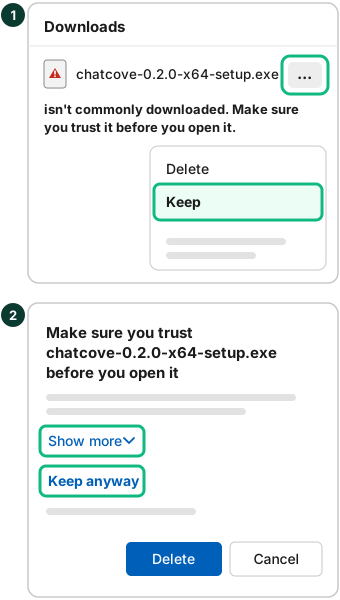
Edge может показать файл в панели загрузок с предупреждением, что его скачивают редко, и без кнопки, чтобы его открыть. Чтобы сохранить файл:
- Откройте панель загрузок (Ctrl+J), наведите указатель на загрузку Chatcove и нажмите кнопку ... рядом с ней.
- Нажмите "Keep" (Сохранить).
- Edge попросит убедиться, что вы доверяете файлу. Нажмите "Show more" (Показать больше), затем "Keep anyway" (Все равно сохранить).
Google Chrome
Chrome может пометить установщик как подозрительный (Google описывает такие файлы как "Незнакомый или необычный файл") и не завершить скачивание. По словам Google, после предупреждения файл всегда можно скачать: откройте список загрузок (Ctrl+J), найдите установщик Chatcove и выберите скачивание, несмотря на предупреждение. В новых версиях этот вариант называется Скачать подозрительный файл ("Download suspicious file"), в старых вместо него кнопка "Keep" (Сохранить).
Шаг 2: "Windows protected your PC"
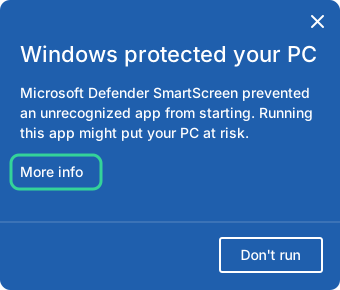
Когда вы откроете установщик, Windows может показать синее окно с заголовком "Windows protected your PC" (Система Windows защитила ваш компьютер). В нем сказано, что Microsoft Defender SmartScreen предотвратил запуск неопознанного приложения, а кнопка только одна: "Don't run" (Не выполнять). Чтобы продолжить:
- Нажмите "More info" (Подробнее) под сообщением.
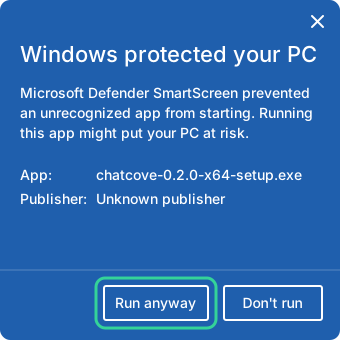
- Проверьте сведения: в строке "App" (Приложение) должно быть chatcove-0.2.0-x64-setup.exe. В строке "Publisher" (Издатель) пока будет "Unknown publisher" (Неизвестный издатель), потому что установщик еще не подписан.
- Нажмите "Run anyway" (Выполнить в любом случае). Откроется установщик Chatcove: следуйте его шагам.
Smart App Control: когда кнопки Run anyway нет
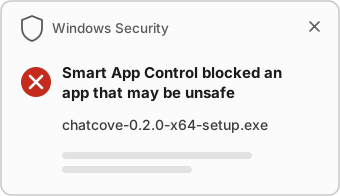
"Smart App Control" (интеллектуальное управление приложениями) это функция Windows 11 (в Windows 10 ее нет), которая разрешает запуск приложения, только если служба безопасности Microsoft прогнозирует, что оно безопасно, или если оно подписано. Если функция в состоянии "On" (Вкл.), Windows полностью блокирует установщик Chatcove с уведомлением, что Smart App Control заблокировал приложение, и кнопки "Run anyway" нет. Как пишет сама Microsoft: "В настоящее время отсутствует возможность обойти защиту Интеллектуального управления приложениями для отдельных приложений."
Чтобы узнать, включена ли функция, откройте "Windows Security" (Безопасность Windows), перейдите в раздел "App & browser control" (Управление приложениями и браузером) и нажмите "Smart App Control settings" (параметры Smart App Control). Там показано одно из трех состояний: "On" (Вкл.), "Evaluation" (Оценка: Windows еще присматривается и ничего не блокирует, так что Chatcove не помешает) или "Off" (Выкл.).
Наш совет: если функция включена (On), дождитесь подписанной версии, а не выключайте защиту ради одного приложения. Напишите на hello@chatcove.app, и мы сообщим, когда она выйдет.
Если вы все же решите ее выключить, учтите, чем вы жертвуете. Она перестанет защищать вас от любых незнакомых приложений, а не только от Chatcove. В FAQ Microsoft сказано, что после последних обновлений Windows функцию Smart App Control можно позже снова включить без переустановки Windows, но в руководстве Microsoft по приложению "Безопасность Windows" по-прежнему написано, что для этого нужно сбросить или переустановить Windows, поэтому сначала обновите Windows. В любом случае, если вы сами включите или выключите функцию, вернуться в режим "Evaluation" (Оценка) без переустановки или сброса Windows уже не получится.
Если антивирус ругается на установщик
Антивирусы иногда помечают новые неподписанные файлы только потому, что раньше их не встречали. Это называется ложным срабатыванием. Если так случилось:
- Проверьте отпечаток SHA-256, как описано выше. Если он совпадает, это тот самый файл, который опубликовали мы.
- Сообщите о ложном срабатывании разработчику антивируса. У большинства для этого есть форма. У Microsoft это страница отправки файлов Microsoft Security Intelligence (на английском).
- Напишите нам на hello@chatcove.app, укажите название антивируса и точный текст его сообщения, и мы тоже сообщим о ложном срабатывании.
Обновление Chatcove на Windows
Пока установщик не подписан, Chatcove для Windows не может обновляться сам. Когда выйдет новая версия, скачайте ее с chatcove.app и запустите новый установщик: чаты, настройки и лицензия сохранятся. Каждая версия это новый файл, поэтому те же предупреждения могут появиться снова.
Не получается?
Напишите на hello@chatcove.app, приложите скриншот того, что показывает Windows, и мы поможем. Пошаговая помощь по каждому экрану Chatcove есть в документации (на английском).
Источники: поддержка Microsoft, Часто задаваемые вопросы о функции "Интеллектуальное управление приложениями" и Управление приложениями и браузером в приложении "Безопасность Windows"; Microsoft Learn, Обзор фильтра SmartScreen в Microsoft Defender, Поддержка фильтра SmartScreen в Microsoft Edge, архивная запись об окне SmartScreen (на английском) и Get-FileHash; Google, Google Chrome блокирует скачивание некоторых файлов.
Частые вопросы
Безопасно ли устанавливать Chatcove для Windows?
Его разрабатывает и выпускает Codama, компания, которая делает Chatcove для Mac, и все данные остаются на вашем компьютере. Windows предупреждает, потому что установщик новый и пока не подписан. Скачивайте его только с chatcove.app или с нашей страницы релизов на GitHub и, если хотите убедиться, что файл наш, проверьте его отпечаток SHA-256.
Почему Windows пишет Unknown publisher (Неизвестный издатель)?
Windows берет имя издателя из цифровой подписи установщика. Установщик пока не подписан, поэтому показать Windows нечего. В подписанной версии будет название нашей компании.
Microsoft проверяла или одобряла Chatcove?
Нет. Microsoft не проверяла и не одобряла Chatcove, и мы этого не утверждаем. Цифровая подпись, когда она появится, подтвердит, кто выпустил файл. Это не проверка со стороны Microsoft.
Нужно ли выключать Smart App Control, чтобы установить Chatcove?
Мы советуем этого не делать. Если Smart App Control включен (On), дождитесь подписанной версии: по словам Microsoft, Smart App Control разрешает запуск приложений с действительной подписью. Если он в режиме оценки (Evaluation), он ничего не блокирует, и устанавливать можно уже сейчас.
Эти предупреждения появятся снова при обновлении?
Скорее всего да, пока установщик не подписан: каждая новая версия это новый файл, которого Windows раньше не видела. Чаты, настройки и лицензия при установке новой версии сохраняются.