
Installer Chatcove sur Windows
Windows, Edge ou Chrome peuvent vous avertir que Chatcove n'est pas sûr, ou le bloquer. Voici pourquoi, comment vérifier que votre fichier est bien le nôtre, et où cliquer, étape par étape.
Réponse courte
Le programme d'installation de Chatcove pour Windows n'a pas encore de signature de code : Windows ne sait donc pas qui l'a publié et affiche un avertissement. Si vous l'avez téléchargé sur chatcove.app ou sur notre page des versions GitHub, vous pouvez vérifier le fichier et l'installer : dans la fenêtre bleue Windows a protégé votre ordinateur ("Windows protected your PC"), cliquez sur Informations complémentaires ("More info"), puis sur Exécuter quand même ("Run anyway"). Si le Contrôle intelligent des applications (Smart App Control) est activé, Windows bloque complètement le programme d'installation, et nous vous conseillons d'attendre la version signée.
Pourquoi Windows affiche un avertissement pour Chatcove
Windows fait plus vite confiance à un programme d'installation qui porte une signature de code : un certificat qui indique qui a publié le fichier et prouve que personne ne l'a modifié depuis. Chatcove pour Windows est nouveau, et son programme d'installation n'est pas encore signé. De plus, Microsoft Defender SmartScreen tient compte du nombre de fois qu'un fichier a été téléchargé. Un fichier nouveau et non signé n'a encore aucune réputation : Windows affiche donc un avertissement et indique comme éditeur Éditeur inconnu ("Unknown publisher").
Codama, l'entreprise qui fait Chatcove, est en train d'obtenir un certificat de signature de code pour Windows. Une fois la version signée disponible, cet avertissement disparaîtra. Nous n'avons pas encore de date.
Pourquoi l'installer est sans risque, et comment le vérifier
Nous préférons vous donner des faits vérifiables plutôt que de vous demander de nous faire confiance :
- Qui le fait. Chatcove pour Windows est développé et publié par Codama, la même entreprise que Chatcove pour Mac. La version Mac est signée et notarisée par Apple.
- Où le télécharger. Téléchargez Chatcove uniquement sur chatcove.app ou sur notre page des versions GitHub. Une copie venant d'ailleurs n'est peut-être pas la nôtre.
- Ce que deviennent vos discussions. Tout reste sur votre ordinateur. Pas de cloud ni de compte : vos discussions, sauvegardes et exports ne quittent jamais votre ordinateur.
- Ce que personne n'a fait. Microsoft n'a ni examiné ni approuvé Chatcove, et nous ne prétendons pas le contraire. Une signature de code, quand elle arrivera, indiquera à Windows qui a publié le fichier. Ce n'est pas un examen par Microsoft.
Vérifiez que votre fichier est bien le nôtre
Toutes les copies du programme d'installation sont exactement le même fichier : elles ont donc la même empreinte SHA-256. Si un seul octet changeait, l'empreinte serait complètement différente. L'empreinte de chatcove-0.3.0-x64-setup.exe est :
179a402bb5de10cd88e19cd3fbf7b56c8f1301c020082d35b3a2ecf9cd6dcadePour vérifier la vôtre :
- Ouvrez le dossier où le programme d'installation a été enregistré, en général Téléchargements ("Downloads").
- Faites un clic droit sur un espace vide du dossier et choisissez Ouvrir dans le Terminal ("Open in Terminal"). Sous Windows 10, maintenez la touche Maj enfoncée pendant le clic droit et choisissez Ouvrir la fenêtre PowerShell ici ("Open PowerShell window here").
- Tapez cette commande et appuyez sur Entrée :
Get-FileHash .\chatcove-0.3.0-x64-setup.exe -Algorithm SHA256Comparez le long code affiché sous Hash avec celui ci-dessus. Windows l'affiche en majuscules, ce qui ne change rien. S'ils correspondent, votre fichier est exactement celui que nous avons publié. Sinon, ne l'exécutez pas : supprimez-le, téléchargez-le de nouveau sur chatcove.app et prévenez-nous à hello@chatcove.app.
Avant d'installer
- Windows 10 22H2 ou Windows 11, 64 bits (x64).
- L'app gratuite Appareils Apple (Apple Devices) du Microsoft Store (iTunes fonctionne aussi). Elle installe le pilote dont Windows a besoin pour communiquer avec un iPhone. Si elle manque, Chatcove vous le signale et vous donne le lien.
- Un câble USB pour votre iPhone.
- De l'espace libre sur le disque, au moins la taille de la sauvegarde de votre iPhone.
Étape 1 : l'avertissement du navigateur au téléchargement
Votre navigateur peut bloquer le téléchargement avant même que Windows le voie, parce que peu de gens ont téléchargé ce fichier jusqu'ici. Sur un Windows en français, ces boutons s'affichent en français. Nous donnons les noms anglais avec une traduction, car la formulation exacte change selon les versions de Windows et des navigateurs.
Microsoft Edge
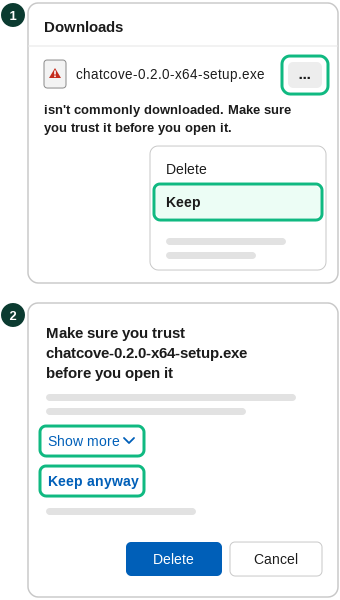
Edge peut afficher le téléchargement dans son volet Téléchargements avec un avertissement indiquant qu'il n'est pas couramment téléchargé, et sans bouton pour l'ouvrir. Pour le conserver :
- Ouvrez le volet Téléchargements (Ctrl+J), pointez sur le téléchargement de Chatcove et cliquez sur le bouton ... qui apparaît à côté.
- Cliquez sur "Keep" (Conserver).
- Edge vous demande de vous assurer que vous faites confiance au fichier. Cliquez sur "Show more" (Afficher plus), puis sur "Keep anyway" (Conserver quand même).
Google Chrome
Chrome peut marquer le programme d'installation comme suspect, ce que Google décrit comme un fichier inhabituel ou inconnu, et ne pas terminer le téléchargement. Google précise qu'après un avertissement, vous pouvez toujours choisir de télécharger le fichier : ouvrez la liste des téléchargements (Ctrl+J), trouvez le programme d'installation de Chatcove et choisissez de le télécharger quand même. Les versions récentes appellent cette option "Download suspicious file" (Télécharger le fichier suspect) ; les plus anciennes affichent "Keep" (Conserver).
Étape 2 : "Windows a protégé votre ordinateur"
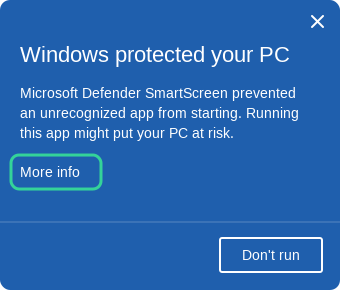
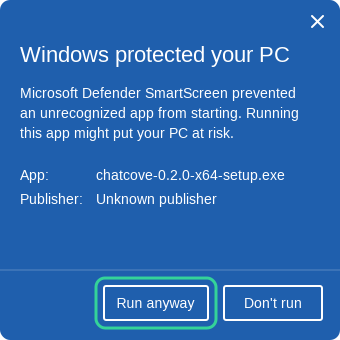
Quand vous ouvrez le programme d'installation, Windows peut afficher une fenêtre bleue intitulée Windows a protégé votre ordinateur. Elle indique que Microsoft Defender SmartScreen a empêché le démarrage d'une application non reconnue, et n'a qu'un seul bouton, Ne pas exécuter ("Don't run"). Pour continuer :
- Cliquez sur Informations complémentaires ("More info"), sous le message.
- Vérifiez les détails : Application ("App") doit indiquer chatcove-0.3.0-x64-setup.exe. Éditeur ("Publisher") indique pour l'instant Éditeur inconnu ("Unknown publisher"), car le programme d'installation n'est pas encore signé.
- Cliquez sur Exécuter quand même ("Run anyway"). Le programme d'installation de Chatcove s'ouvre : suivez ses étapes.
Contrôle intelligent des applications : quand il n'y a pas d'Exécuter quand même
Le Contrôle intelligent des applications (Smart App Control en anglais) est une fonction de Windows 11 (Windows 10 ne l'a pas) qui ne laisse une app s'exécuter que si le service de sécurité de Microsoft prévoit qu'elle est sûre, ou si elle est signée. S'il est Activé ("On"), Windows bloque complètement le programme d'installation de Chatcove, avec une notification indiquant que le Contrôle intelligent des applications a bloqué une app, et il n'y a pas de bouton Exécuter quand même. Microsoft le dit lui-même : il n'existe actuellement aucun moyen de contourner cette protection pour une application en particulier.
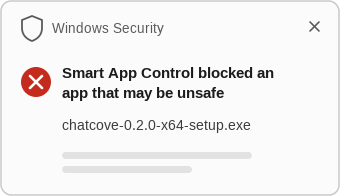
Pour savoir s'il est activé, ouvrez Sécurité Windows ("Windows Security"), allez dans Contrôle des applications et du navigateur ("App & browser control") et cliquez sur Paramètres du Contrôle intelligent des applications ("Smart App Control settings"). L'un de ces trois états s'affiche : Activé, Évaluation ("Evaluation" : Windows décide encore et ne bloque rien, donc n'arrête pas Chatcove) ou Désactivé ("Off").
Notre conseil : s'il est Activé, attendez la version signée plutôt que de désactiver une protection pour une seule app. Écrivez-nous à hello@chatcove.app et nous vous préviendrons de sa sortie.
Si vous décidez malgré tout de le désactiver, sachez ce que cela implique. Une fois désactivé, il cesse de vous protéger contre toutes les apps inconnues, pas seulement contre Chatcove. La FAQ de Microsoft indique que les mises à jour récentes de Windows permettent de le réactiver plus tard sans réinstaller Windows, mais le guide de Microsoft sur Sécurité Windows dit encore que le réactiver nécessite de réinitialiser ou de réinstaller Windows : mettez donc Windows à jour avant. Dans tous les cas, une fois que vous l'avez activé ou désactivé vous-même, vous ne pouvez plus revenir à Évaluation sans réinstaller ou réinitialiser Windows.
Si votre antivirus signale le programme d'installation
Les antivirus signalent parfois des fichiers nouveaux et non signés simplement parce qu'ils ne les ont jamais vus. C'est ce qu'on appelle un faux positif. Si cela vous arrive :
- Vérifiez l'empreinte SHA-256 comme expliqué plus haut. Si elle correspond, le fichier est celui que nous avons publié.
- Signalez le faux positif à l'éditeur de l'antivirus. La plupart proposent un formulaire pour cela. Celui de Microsoft est la page d'envoi de fichiers de Microsoft Security Intelligence (en anglais).
- Prévenez-nous à hello@chatcove.app, avec le nom de votre antivirus et son message exact, et nous le signalerons aussi.
Mettre à jour Chatcove sur Windows
Tant que le programme d'installation n'est pas signé, Chatcove pour Windows ne peut pas se mettre à jour tout seul. Quand une nouvelle version sort, téléchargez-la sur chatcove.app et lancez le nouveau programme d'installation : vos discussions, vos réglages et votre licence sont conservés. Comme chaque version est un nouveau fichier, vous reverrez peut-être les mêmes avertissements.
Toujours bloqué ?
Écrivez-nous à hello@chatcove.app avec une capture d'écran de ce qu'affiche Windows, et nous vous aiderons. L'aide pas à pas pour chaque écran de Chatcove se trouve dans la documentation de Chatcove (en anglais).
Sources : assistance Microsoft, FAQ sur le Contrôle intelligent des applications et Contrôle des applications et du navigateur dans l'application Sécurité Windows ; Microsoft Learn, Vue d'ensemble de Microsoft Defender SmartScreen, SmartScreen dans Microsoft Edge, un billet archivé sur la fenêtre SmartScreen (en anglais) et Get-FileHash ; Google, Chrome bloque certains téléchargements.
Questions fréquentes
Chatcove pour Windows est-il sûr à installer ?
Il est développé et publié par Codama, l'entreprise derrière Chatcove pour Mac, et tout reste sur votre ordinateur. Windows affiche un avertissement parce que le programme d'installation est nouveau et pas encore signé. Téléchargez-le uniquement sur chatcove.app ou sur notre page des versions GitHub, et vérifiez son empreinte SHA-256 si vous voulez être sûr que le fichier est le nôtre.
Pourquoi Windows indique-t-il Éditeur inconnu (Unknown publisher) ?
Windows lit le nom de l'éditeur dans la signature de code du programme d'installation. Le programme d'installation n'est pas encore signé : Windows n'a donc aucun nom à afficher. La version signée affichera le nom de notre entreprise.
Microsoft a-t-il vérifié ou approuvé Chatcove ?
Non. Microsoft n'a ni examiné ni approuvé Chatcove, et nous ne prétendons pas le contraire. Une signature de code, quand elle arrivera, prouvera qui a publié le fichier. Ce n'est pas un examen par Microsoft.
Faut-il désactiver le Contrôle intelligent des applications pour installer Chatcove ?
Nous vous le déconseillons. S'il est Activé, attendez la version signée : selon Microsoft, le Contrôle intelligent des applications laisse s'exécuter les apps qui ont une signature valide. S'il est en mode Évaluation, il ne bloque rien, et vous pouvez installer dès maintenant.
Verrai-je de nouveau ces avertissements lors des mises à jour ?
Probablement, tant que le programme d'installation n'est pas signé : chaque nouvelle version est un nouveau fichier que Windows n'a jamais vu. Vos discussions, vos réglages et votre licence sont conservés quand vous installez une nouvelle version.