
在 Windows 上安裝 Chatcove
Windows、Edge 或 Chrome 可能會警告你 Chatcove 不安全,甚至把它封鎖。這裏說明原因、如何確認你的檔案真的來自我們,以及應該按哪裡,一步一步教你。
簡短回答
Chatcove 的 Windows 安裝程式尚未進行程式碼簽署,所以 Windows 不知道發行者是誰,便會顯示警告。如果你是從 chatcove.app 或我們的 GitHub 發佈頁面下載的,可以先檢查檔案,然後安裝:在藍色的 "Windows protected your PC"(Windows 已保護你的電腦)視窗中,按一下 "More info"(其他資訊),再按 "Run anyway"(仍要執行)。如果已開啟智慧型應用程式控制(Smart App Control),Windows 會完全封鎖安裝程式,我們建議你等候簽署版本。
Windows 為甚麼對 Chatcove 發出警告
安裝程式如果附有程式碼簽署,Windows 會較快信任它。程式碼簽署是一張證書,說明檔案由誰發行,並證明檔案發行後沒有被改動。Windows 版 Chatcove 是新推出的,安裝程式尚未簽署。Microsoft Defender SmartScreen 也會參考一個檔案被下載過多少次。沒有簽署的新檔案還未建立信譽,所以 Windows 會發出警告,並把發行者顯示為 "Unknown publisher"(未知的發行者)。
開發 Chatcove 的公司 Codama 正在申請 Windows 程式碼簽署證書。簽署版本推出後,這個警告就會消失。我們暫時還未有確實日期。
為甚麼可以放心安裝,以及如何檢查
與其請你信任我們,我們更希望提供你可以自行查證的事實:
- 開發者是誰。 Windows 版 Chatcove 由 Codama 開發和發佈,也就是開發 Mac 版 Chatcove 的同一間公司。Mac 版已經過 Apple 簽署和公證。
- 從哪裡下載。 請只從 chatcove.app 或我們的 GitHub 發佈頁面下載 Chatcove。從其他地方取得的副本未必是我們的檔案。
- 你的對話會怎樣。 一切都留在你的電腦上。不用雲端,無需帳戶,你的對話、備份和匯出檔案永遠不會離開你的電腦。
- 沒有人做過的事。 Microsoft 沒有審查或認可 Chatcove,我們也沒有這樣聲稱。日後的程式碼簽署會讓 Windows 知道檔案由誰發行,但它並不是 Microsoft 的審查。
確認你的檔案真的來自我們
每一份安裝程式都是完全相同的檔案,所以 SHA-256 指紋(雜湊值)也相同。只要有一個位元組不同,指紋就會完全不一樣。chatcove-0.2.0-x64-setup.exe 的指紋是:
104de682b1417ab948b6bc75cc4763619fccb0fb605c35937a9e744e40a635cc要檢查你的檔案:
- 打開安裝程式所在的資料夾,通常是下載資料夾。
- 在資料夾的空白位置按右鍵,選擇 "Open in Terminal"(在終端機中開啟)。在 Windows 10 上,請按住 Shift 鍵再按右鍵,然後選擇 "Open PowerShell window here"(在這裏開啟 PowerShell 視窗)。
- 輸入以下指令,然後按 Enter:
Get-FileHash .\chatcove-0.2.0-x64-setup.exe -Algorithm SHA256把 Hash 下面那一長串代碼與上面的指紋比較。Windows 會以大寫字母顯示,這沒有影響。如果兩者相同,你的檔案就是我們發佈的那一個。如果不同,請不要執行它:刪除檔案,從 chatcove.app 重新下載,並電郵至 hello@chatcove.app 告訴我們。
安裝前的準備
- Windows 10 22H2 或 Windows 11,64 位元(x64)。
- 從 Microsoft Store 免費下載的 Apple Devices App(iTunes 亦可)。它會安裝 Windows 與 iPhone 溝通所需的驅動程式。如果未安裝,Chatcove 會提示你,並提供連結。
- iPhone 的 USB 連接線。
- 可用磁碟空間至少要有 iPhone 備份那麼大。
第 1 步:瀏覽器的下載警告
由於目前下載過這個檔案的人還不多,你的瀏覽器可能會在 Windows 看到檔案之前就停止下載。在中文版 Windows 和 Edge 上,以下提到的按鈕會以中文顯示。由於確切字眼因版本而異,我們列出英文名稱並附上中文翻譯。
Microsoft Edge
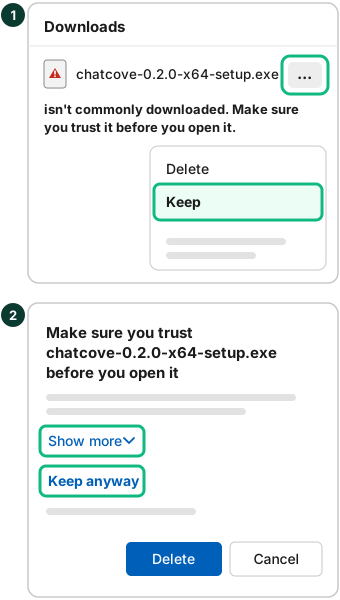
Edge 可能會在下載面板中顯示這個檔案,並警告它不常被下載,而且沒有開啟它的按鈕。要保留檔案:
- 打開下載面板(Ctrl+J),把滑鼠指向 Chatcove 的下載項目,按一下旁邊的 ... 按鈕。
- 按一下 "Keep"(保留)。
- Edge 會請你確認你信任這個檔案。按一下 "Show more"(顯示更多),再按 "Keep anyway"(仍要保留)。
Google Chrome
Chrome 可能會把安裝程式標示為可疑,並且不完成下載。Google 形容這類檔案為 "不常見或陌生的檔案"。Google 表示,收到警告後你仍然可以選擇下載檔案:打開下載清單(Ctrl+J),找到 Chatcove 安裝程式,選擇照樣下載。較新的版本會顯示 下載可疑檔案("Download suspicious file"),較舊的版本則顯示 "Keep"(保留)。
第 2 步:"Windows protected your PC" 視窗
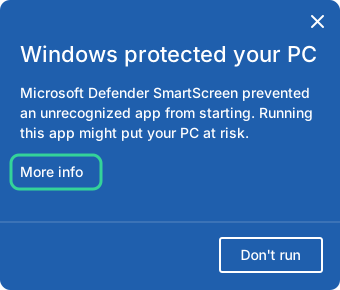
打開安裝程式時,Windows 可能會顯示一個藍色視窗,標題為 "Windows protected your PC"(Windows 已保護你的電腦)。視窗說明 Microsoft Defender SmartScreen 已阻止一個無法辨識的 App 啟動,而且只有 "Don't run"(不要執行)一個按鈕。要繼續:
- 按一下訊息下方的 "More info"(其他資訊)。
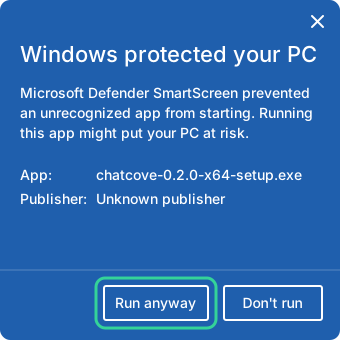
- 檢查詳細資料:"App"(應用程式)應該顯示 chatcove-0.2.0-x64-setup.exe。由於安裝程式尚未簽署,"Publisher"(發行者)暫時會顯示 "Unknown publisher"(未知的發行者)。
- 按一下 "Run anyway"(仍要執行)。Chatcove 安裝程式會隨即開啟,按照它的步驟操作即可。
智慧型應用程式控制:沒有 Run anyway 按鈕的時候
智慧型應用程式控制是 Windows 11 的功能(Windows 10 沒有),只會在 Microsoft 的安全服務預測某個 App 安全,或該 App 已簽署時,才讓它執行。如果它設為開啟("On"),Windows 會完全封鎖 Chatcove 安裝程式,並顯示通知說智慧型應用程式控制封鎖了一個 App,而且沒有 "Run anyway" 按鈕。Microsoft 的常見問題寫道:"目前無法略過個別應用程式的智慧型應用程式控制保護。"
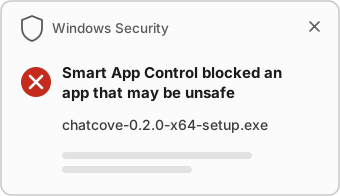
要查看它是否開啟,請打開 Windows 安全性("Windows Security"),前往 "App & browser control"(應用程式和瀏覽器控制),然後按一下 "Smart App Control settings"(智慧型應用程式控制設定)。畫面會顯示三種狀態之一:開啟、評估("Evaluation",Windows 仍在判斷中,不會封鎖任何東西,所以不會阻止 Chatcove)或關閉("Off")。
我們的建議:如果它是開啟的,請等候簽署版本,而不是為了一個 App 關閉保護功能。電郵至 hello@chatcove.app,簽署版本推出時我們會通知你。
如果你仍然決定關閉它,請先了解代價:它會停止保護你免受所有不明 App 的影響,而不只是 Chatcove。Microsoft 的常見問題說,最近的 Windows 更新讓你日後無需重新安裝 Windows,就能重新開啟智慧型應用程式控制;但 Microsoft 的 Windows 安全性指南仍然表示,日後要開啟它需要重設或重新安裝 Windows,所以請先更新 Windows。無論如何,一旦你自己把它開啟或關閉,除非重新安裝或重設 Windows,否則無法回到評估。
如果防毒軟件把安裝程式標示為威脅
防毒軟件有時只因為未見過某個新的、未簽署的檔案,就把它標示為威脅。這稱為誤報。如果發生這種情況:
- 按照上面的說明檢查 SHA-256 指紋。如果相符,檔案就是我們發佈的那一個。
- 向防毒軟件的開發商回報誤報,大部分開發商都設有回報表格。Microsoft 的是 Microsoft Security Intelligence 檔案提交頁面(英文)。
- 電郵至 hello@chatcove.app 告訴我們,並附上你的防毒軟件名稱和它顯示的確切訊息,我們也會一併回報。
在 Windows 上更新 Chatcove
在安裝程式簽署之前,Windows 版 Chatcove 無法自動更新。新版本推出時,請從 chatcove.app 下載並執行新的安裝程式:你的對話、設定和授權都會保留。由於每個版本都是新檔案,你可能會再次看到同樣的警告。
仍然有問題?
請把 Windows 顯示的畫面截圖,電郵至 hello@chatcove.app,我們會協助你。Chatcove 每個畫面的逐步說明,請看說明文件(英文)。
資料來源:Microsoft 支援的智慧型應用程式控制常見問題及Windows 安全性應用程式中的應用程式和瀏覽器控制;Microsoft Learn 的Microsoft Defender SmartScreen 概觀、Microsoft Edge 中的 SmartScreen、一篇關於 SmartScreen 視窗的封存文章(英文)及Get-FileHash;Google 的Google Chrome 封鎖部分下載內容。
常見問題
Windows 版 Chatcove 可以放心安裝嗎?
它由 Codama 開發和發佈,也就是 Mac 版 Chatcove 背後的公司,而且所有資料都留在你的電腦上。Windows 發出警告,是因為安裝程式是新的,而且尚未進行程式碼簽署。請只從 chatcove.app 或我們的 GitHub 發佈頁面下載;如想確定檔案來自我們,可以檢查它的 SHA-256 指紋。
為甚麼 Windows 顯示 Unknown publisher(未知的發行者)?
Windows 從安裝程式的程式碼簽署讀取發行者名稱。安裝程式尚未簽署,所以 Windows 沒有名稱可以顯示。簽署版本會顯示我們的公司名稱。
Microsoft 有檢查或認可 Chatcove 嗎?
沒有。Microsoft 沒有審查或認可 Chatcove,我們也沒有這樣聲稱。日後的程式碼簽署會證明檔案由誰發行,但它並不是 Microsoft 的審查。
要安裝 Chatcove,我應該關閉智慧型應用程式控制嗎?
我們建議不要。如果智慧型應用程式控制是開啟的,請等候簽署版本:根據 Microsoft 的說明,智慧型應用程式控制會讓具有有效簽署的 App 執行。如果它處於評估模式,它不會封鎖任何東西,所以你現在就可以安裝。
更新時會再次看到這些警告嗎?
在安裝程式簽署之前,很可能會:每個新版本都是 Windows 未見過的新檔案。安裝新版本時,你的對話、設定和授權都會保留。