
تثبيت Chatcove على Windows
قد يحذّرك Windows أو Edge أو Chrome من أن Chatcove غير آمن، أو يحظره. هنا نشرح سبب ذلك، وكيف تتأكد من أن الملف الذي لديك هو ملفنا فعلًا، وعلى ماذا تنقر، خطوة بخطوة.
الإجابة المختصرة
ملف تثبيت Chatcove على Windows غير موقَّع رقميًا بعد، لذلك لا يعرف Windows من نشره ويعرض تحذيرًا. إذا نزّلته من chatcove.app أو من صفحة الإصدارات الخاصة بنا على GitHub، فيمكنك التحقق من الملف وتثبيته: في النافذة الزرقاء "Windows protected your PC" (حمى Windows جهاز الكمبيوتر الخاص بك)، انقر على "More info" (مزيد من المعلومات)، ثم على "Run anyway" (تشغيل على أي حال). وإذا كانت ميزة Smart App Control (التحكم الذكي في التطبيقات) مفعّلة، فإن Windows يحظر ملف التثبيت تمامًا، وننصحك بانتظار النسخة الموقّعة.
لماذا يحذّر Windows من Chatcove
يثق Windows بملف التثبيت أسرع عندما يحمل توقيعًا رقميًا للشيفرة: شهادة تذكر من نشر الملف وتُثبت أنه لم يتغيّر منذ ذلك الحين. أما Chatcove على Windows فهو جديد، وملف تثبيته غير موقَّع بعد. كما أن Microsoft Defender SmartScreen ينظر إلى عدد مرات تنزيل الملف. والملف الجديد غير الموقَّع ليست له سمعة بعد، لذلك يحذّر منه Windows ويعرض الناشر على أنه "Unknown publisher" (ناشر غير معروف).
تعمل Codama، الشركة التي تصنع Chatcove، على الحصول على شهادة توقيع الشيفرة لنظام Windows. وعند صدور النسخة الموقّعة سيختفي هذا التحذير. ليس لدينا موعد لذلك بعد.
لماذا التثبيت آمن، وكيف تتحقق
نفضّل أن نعطيك حقائق تستطيع التحقق منها بدل أن نطلب ثقتك:
- من يصنعه. تبني Codama تطبيق Chatcove على Windows وتنشره، وهي الشركة نفسها التي تصنع Chatcove لأجهزة Mac. ونسخة Mac موقّعة وموثّقة (notarized) من Apple.
- من أين تنزّله. نزّل Chatcove فقط من chatcove.app أو من صفحة الإصدارات الخاصة بنا على GitHub. أي نسخة من مكان آخر قد لا تكون نسختنا.
- ماذا يحدث لمحادثاتك. كل شيء يبقى على جهاز الكمبيوتر الخاص بك. لا سحابة ولا حساب، ولا تغادر محادثاتك ونسخك الاحتياطية وملفاتك المُصدَّرة جهازك أبدًا.
- ما لم يفعله أحد. لم تراجع Microsoft تطبيق Chatcove ولم توافق عليه، ونحن لا ندّعي ذلك. التوقيع الرقمي، عندما يأتي، سيخبر Windows بمن نشر الملف. وهو ليس مراجعة من Microsoft.
تحقق من أن الملف الذي لديك هو ملفنا فعلًا
كل نسخة من ملف التثبيت هي الملف نفسه تمامًا، لذلك لها البصمة نفسها من نوع SHA-256. ولو اختلف بايت واحد فقط، لاختلفت البصمة كليًا. بصمة الملف chatcove-0.2.0-x64-setup.exe هي:
104de682b1417ab948b6bc75cc4763619fccb0fb605c35937a9e744e40a635ccللتحقق من ملفك:
- افتح المجلد الذي حُفظ فيه ملف التثبيت، وهو عادةً "Downloads" (التنزيلات).
- انقر بزر الماوس الأيمن على مساحة فارغة في المجلد واختر "Open in Terminal" (فتح في Terminal). في Windows 10، اضغط باستمرار على Shift أثناء النقر بزر الماوس الأيمن واختر "Open PowerShell window here" (فتح نافذة PowerShell هنا).
- اكتب هذا الأمر واضغط على Enter:
Get-FileHash .\chatcove-0.2.0-x64-setup.exe -Algorithm SHA256قارن الرمز الطويل تحت Hash بالرمز أعلاه. يعرضه Windows بأحرف كبيرة، وهذا لا يغيّر شيئًا. إذا تطابقا، فملفك هو الملف الذي نشرناه تمامًا. وإن لم يتطابقا، فلا تشغّله: احذفه، ونزّله من جديد من chatcove.app، وأخبرنا على hello@chatcove.app.
قبل التثبيت
- Windows 10 22H2 أو Windows 11، إصدار 64 بت (x64).
- تطبيق Apple Devices المجاني من Microsoft Store (ويعمل iTunes أيضًا). يثبّت هذا التطبيق برنامج التشغيل الذي يحتاجه Windows للتواصل مع الآيفون. وإذا لم يكن مثبّتًا، يخبرك Chatcove بذلك ويعطيك رابطه.
- كابل USB للآيفون.
- مساحة فارغة على القرص لا تقل عن حجم النسخة الاحتياطية للآيفون.
الخطوة 1: تحذير التنزيل في المتصفح
قد يوقف المتصفح التنزيل قبل أن يصل الملف إلى Windows، لأن عدد من نزّلوا هذا الملف حتى الآن قليل. في Windows والمتصفح باللغة العربية تظهر هذه الأزرار بالعربية. نذكر في معظم المواضع أسماءها الإنجليزية مع ترجمة، لأن الصياغة الدقيقة تختلف بين إصدارات Windows.
Microsoft Edge
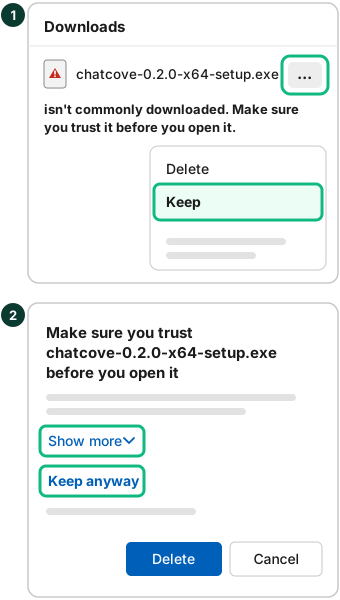
قد يعرض Edge الملف في لوحة التنزيلات مع تحذير بأنه لا يُنزَّل عادةً، ودون زر لفتحه. للاحتفاظ به:
- افتح لوحة التنزيلات (Ctrl+J)، وضع المؤشر على تنزيل Chatcove، وانقر على الزر ... بجانبه.
- انقر على "Keep" (الاحتفاظ).
- يطلب منك Edge التأكد من أنك تثق بالملف. انقر على "Show more" (إظهار المزيد)، ثم على "Keep anyway" (الاحتفاظ على أي حال).
Google Chrome
قد يصنّف Chrome ملف التثبيت على أنه مريب، وهو ما تصفه Google بأنه "ملف غير شائع أو غير مألوف"، ولا يكمل التنزيل. تقول Google إنك تستطيع دائمًا أن تختار تنزيل الملف بعد ظهور التحذير: افتح قائمة التنزيلات (Ctrl+J)، وابحث عن ملف تثبيت Chatcove، واختر تنزيله رغم ذلك. في الإصدارات الحديثة يُسمّى هذا الخيار تنزيل ملف مُريب ("Download suspicious file")، وفي الإصدارات الأقدم يظهر "Keep" (الاحتفاظ).
الخطوة 2: نافذة "Windows protected your PC"
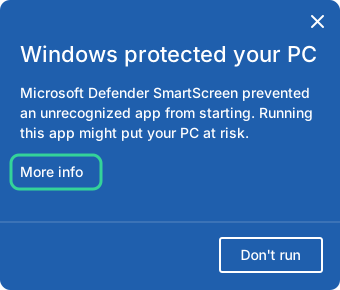
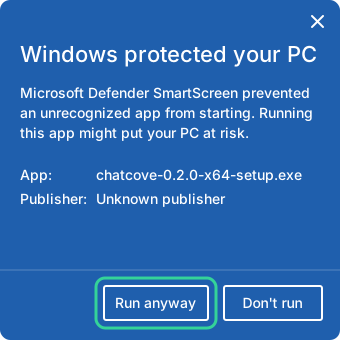
عندما تفتح ملف التثبيت، قد يعرض Windows نافذة زرقاء عنوانها "Windows protected your PC" (حمى Windows جهاز الكمبيوتر الخاص بك). تقول النافذة إن Microsoft Defender SmartScreen منع تشغيل تطبيق غير معروف، وليس فيها إلا زر "Don't run" (عدم التشغيل). للمتابعة:
- انقر على "More info" (مزيد من المعلومات) تحت الرسالة.
- تحقق من التفاصيل: يجب أن يظهر بجانب "App" (التطبيق) الاسم chatcove-0.2.0-x64-setup.exe. أما بجانب "Publisher" (الناشر) فيظهر حاليًا "Unknown publisher"، لأن ملف التثبيت غير موقَّع بعد.
- انقر على "Run anyway" (تشغيل على أي حال). يُفتح برنامج تثبيت Chatcove: اتبع خطواته.
Smart App Control: عندما لا يوجد Run anyway
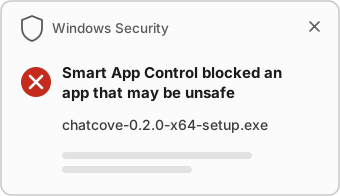
Smart App Control ميزة في Windows 11 (لا توجد في Windows 10) لا تسمح بتشغيل تطبيق إلا إذا توقعت خدمة الأمان من Microsoft أنه آمن، أو إذا كان موقَّعًا. إذا كانت في وضع "On" (تشغيل)، فإن Windows يحظر ملف تثبيت Chatcove تمامًا، مع إشعار بأن Smart App Control حظرت تطبيقًا، ولا يظهر زر "Run anyway". وبعبارة Microsoft: "لا توجد حاليا طريقة لتجاوز حماية التحكم الذكي في التطبيقات للتطبيقات الفردية."
لمعرفة إن كانت مفعّلة، افتح "Windows Security" (أمن Windows)، وانتقل إلى "App & browser control" (التحكم في التطبيقات والمستعرض)، وانقر على "Smart App Control settings" (إعدادات التحكم الذكي في التطبيقات). ستجد واحدة من ثلاث حالات: "On" (تشغيل)، أو "Evaluation" (التقييم: ما زال Windows يقرر، ولا يحظر شيئًا، لذا لا يمنع Chatcove)، أو "Off" (إيقاف).
نصيحتنا: إذا كانت في وضع On، فانتظر النسخة الموقّعة بدل أن توقف حماية من أجل تطبيق واحد. راسلنا على hello@chatcove.app وسنخبرك عند صدورها.
إذا قررت إيقافها رغم ذلك، فاعرف ما ستخسره. فهي تتوقف عن حمايتك من كل تطبيق غير معروف، لا من Chatcove وحده. تقول صفحة الأسئلة المتداولة من Microsoft إن تحديثات Windows الأخيرة تتيح لك تشغيل Smart App Control من جديد لاحقًا دون إعادة تثبيت Windows، لكن دليل Microsoft عن Windows Security ما زال يقول إن تشغيلها لاحقًا يتطلب إعادة ضبط Windows أو إعادة تثبيته، لذلك حدّث Windows أولًا. وفي كل الأحوال، بعد أن تشغّلها أو توقفها بنفسك، لا يمكنك العودة إلى وضع "Evaluation" دون إعادة تثبيت Windows أو إعادة ضبطه.
إذا اعتبر برنامج مكافحة الفيروسات ملف التثبيت خطرًا
تشير برامج مكافحة الفيروسات أحيانًا إلى الملفات الجديدة غير الموقّعة لمجرد أنها لم ترها من قبل. ويُسمّى هذا إنذارًا كاذبًا (false positive). إذا حدث ذلك:
- تحقق من بصمة SHA-256 كما هو موضح أعلاه. إذا تطابقت، فالملف هو الملف الذي نشرناه.
- أبلغ الشركة المصنّعة لبرنامج مكافحة الفيروسات عن الإنذار الكاذب. لدى معظم الشركات نموذج لذلك. ونموذج Microsoft هو صفحة إرسال الملفات في Microsoft Security Intelligence (بالإنجليزية).
- أخبرنا على hello@chatcove.app باسم برنامج مكافحة الفيروسات ونص رسالته بالضبط، وسنبلغ عنه نحن أيضًا.
تحديث Chatcove على Windows
إلى أن يُوقَّع ملف التثبيت، لا يستطيع Chatcove على Windows تحديث نفسه. عند صدور إصدار جديد، نزّله من chatcove.app وشغّل ملف التثبيت الجديد: تبقى محادثاتك وإعداداتك وترخيصك كما هي. ولأن كل إصدار ملف جديد، فقد ترى التحذيرات نفسها مرة أخرى.
ما زلت عالقًا؟
راسلنا على hello@chatcove.app مع لقطة شاشة لما يعرضه Windows، وسنساعدك. وتجد مساعدة خطوة بخطوة لكل شاشة في Chatcove في المساعدة والتوثيق (بالإنجليزية).
المصادر: دعم Microsoft، الأسئلة المتداولة حول التحكم الذكي في التطبيقات والتحكم في التطبيقات والمستعرض في تطبيق أمن Windows؛ وMicrosoft Learn (بالإنجليزية)، نظرة عامة على Microsoft Defender SmartScreen وSmartScreen في Microsoft Edge ومنشور مؤرشف عن نافذة SmartScreen وGet-FileHash؛ وGoogle، يحظر Chrome بعض عمليات التنزيل.
الأسئلة الشائعة
هل تثبيت Chatcove على Windows آمن؟
تبنيه Codama وتنشره، وهي الشركة التي تقف وراء Chatcove لأجهزة Mac، وهو يُبقي كل شيء على جهاز الكمبيوتر الخاص بك. يحذّر Windows لأن ملف التثبيت جديد وغير موقَّع رقميًا بعد. نزّله فقط من chatcove.app أو من صفحة الإصدارات الخاصة بنا على GitHub، وتحقق من بصمة SHA-256 الخاصة به إذا أردت التأكد من أن الملف ملفنا.
لماذا يقول Windows إن الناشر غير معروف (Unknown publisher)؟
يقرأ Windows اسم الناشر من التوقيع الرقمي لملف التثبيت. وملف التثبيت غير موقَّع بعد، لذلك لا يجد Windows اسمًا يعرضه. وستعرض النسخة الموقّعة اسم شركتنا.
هل فحصت Microsoft تطبيق Chatcove أو وافقت عليه؟
لا. لم تراجع Microsoft تطبيق Chatcove ولم توافق عليه، ونحن لا ندّعي ذلك. التوقيع الرقمي، عندما يأتي، يُثبت من نشر الملف. وهو ليس مراجعة من Microsoft.
هل أوقف Smart App Control لتثبيت Chatcove؟
ننصحك بألا تفعل. إذا كانت ميزة Smart App Control في وضع On (تشغيل)، فانتظر النسخة الموقّعة: بحسب Microsoft، تسمح Smart App Control بتشغيل التطبيقات التي تحمل توقيعًا صالحًا. وإذا كانت في وضع Evaluation (التقييم)، فهي لا تحظر شيئًا، لذا يمكنك التثبيت الآن.
هل سأرى هذه التحذيرات مرة أخرى عند التحديث؟
على الأرجح، إلى أن يُوقَّع ملف التثبيت: كل إصدار جديد ملف جديد لم يره Windows من قبل. وتبقى محادثاتك وإعداداتك وترخيصك كما هي عند تثبيت إصدار جديد.