
Cómo instalar Chatcove en Windows
Windows, Edge o Chrome pueden avisarte de que Chatcove no es seguro, o bloquearlo. Aquí ves por qué pasa, cómo comprobar que el archivo es de verdad el nuestro y qué pulsar, paso a paso.
Respuesta corta
El instalador de Chatcove para Windows aún no tiene firma de código, así que Windows no sabe quién lo publica y muestra un aviso. Si lo descargaste de chatcove.app o de nuestra página de versiones en GitHub, puedes comprobar el archivo e instalarlo: en la ventana azul Windows ha protegido su PC ("Windows protected your PC"), haz clic en "More info" (Más información) y luego en Ejecutar de todos modos ("Run anyway"). Si Smart App Control está activado, Windows bloquea el instalador por completo, y te recomendamos esperar a la versión firmada.
Por qué Windows avisa sobre Chatcove
Windows confía antes en un instalador cuando lleva una firma de código: un certificado que dice quién publicó el archivo y demuestra que nadie lo ha cambiado desde entonces. Chatcove para Windows es nuevo, y su instalador aún no está firmado. Además, SmartScreen de Microsoft Defender tiene en cuenta cuántas veces se ha descargado un archivo. Un archivo nuevo y sin firma todavía no tiene reputación, así que Windows avisa y muestra como editor "Unknown publisher" (Editor desconocido).
Codama, la empresa que hace Chatcove, está obteniendo un certificado de firma de código para Windows. Cuando salga la versión firmada, este aviso desaparecerá. Todavía no tenemos fecha.
Por qué es seguro instalarlo y cómo comprobarlo
Preferimos darte datos que puedes comprobar antes que pedirte que confíes en nosotros:
- Quién lo hace. Chatcove para Windows lo desarrolla y lo publica Codama, la misma empresa que hace Chatcove para Mac. La versión de Mac está firmada y notarizada por Apple.
- Dónde descargarlo. Descarga Chatcove solo desde chatcove.app o desde nuestra página de versiones en GitHub. Una copia de cualquier otro sitio puede no ser nuestra.
- Qué pasa con tus chats. Todo se queda en tu ordenador. No hay nube ni cuenta, y tus chats, copias de seguridad y exportaciones nunca salen de tu ordenador.
- Lo que nadie ha hecho. Microsoft no ha revisado ni aprobado Chatcove, y no decimos que lo haya hecho. Cuando llegue, la firma de código le dirá a Windows quién publicó el archivo. No es una revisión de Microsoft.
Comprueba que el archivo es de verdad el nuestro
Todas las copias del instalador son exactamente el mismo archivo, así que tienen la misma huella SHA-256. Si cambiara un solo byte, la huella sería completamente distinta. La huella de chatcove-0.2.0-x64-setup.exe es:
104de682b1417ab948b6bc75cc4763619fccb0fb605c35937a9e744e40a635ccPara comprobar la tuya:
- Abre la carpeta donde se guardó el instalador, normalmente "Downloads" (Descargas).
- Haz clic con el botón derecho en un espacio vacío de la carpeta y elige "Open in Terminal" (Abrir en Terminal). En Windows 10, mantén pulsada la tecla Mayús mientras haces clic con el botón derecho y elige "Open PowerShell window here" (Abrir la ventana de PowerShell aquí).
- Escribe este comando y pulsa Intro (Enter):
Get-FileHash .\chatcove-0.2.0-x64-setup.exe -Algorithm SHA256Compara el código largo que aparece bajo Hash con el de arriba. Windows lo muestra en mayúsculas, y eso no cambia nada. Si coinciden, tu archivo es exactamente el que publicamos. Si no coinciden, no lo ejecutes: bórralo, descárgalo de nuevo desde chatcove.app y avísanos en hello@chatcove.app.
Antes de instalar
- Windows 10 22H2 o Windows 11, de 64 bits (x64).
- La app gratuita Apple Devices de Microsoft Store (iTunes también sirve). Instala el controlador que Windows necesita para comunicarse con un iPhone. Si falta, Chatcove te avisa y te da el enlace.
- Un cable USB para tu iPhone.
- Espacio libre en disco de al menos el tamaño de la copia de seguridad de tu iPhone.
Paso 1: el aviso del navegador al descargar
Puede que tu navegador detenga la descarga antes de que Windows llegue a verla, porque hasta ahora poca gente ha descargado este archivo. En un Windows en español, estos botones aparecen en español. Te damos los nombres en inglés con una traducción, porque la redacción exacta cambia entre versiones de Windows y de los navegadores.
Microsoft Edge
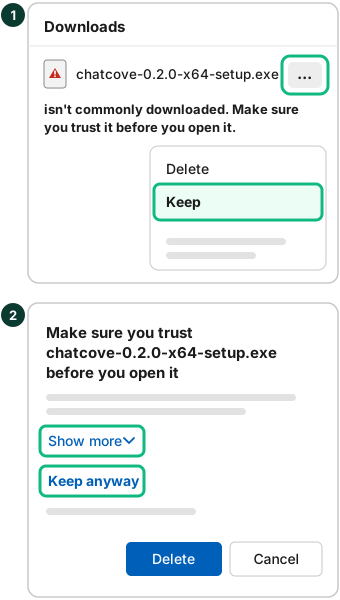
Edge puede mostrar la descarga en su panel de descargas con un aviso de que no se descarga habitualmente, y sin ningún botón para abrirla. Para conservarla:
- Abre el panel de descargas (Ctrl+J), pasa el puntero sobre la descarga de Chatcove y haz clic en el botón ... que aparece al lado.
- Haz clic en "Keep" (Conservar).
- Edge te pide que te asegures de que confías en el archivo. Haz clic en "Show more" (Mostrar más) y luego en "Keep anyway" (Conservar de todos modos).
Google Chrome
Chrome puede marcar el instalador como sospechoso, que Google describe como "Archivo poco común o desconocido", y no terminar la descarga. Google dice que, después de un aviso, siempre puedes elegir descargar el archivo: abre la lista de descargas (Ctrl+J), busca el instalador de Chatcove y elige descargarlo de todos modos. Las versiones recientes llaman a esta opción Descargar archivo sospechoso ("Download suspicious file"); las antiguas muestran "Keep" (Conservar).
Paso 2: "Windows ha protegido su PC"
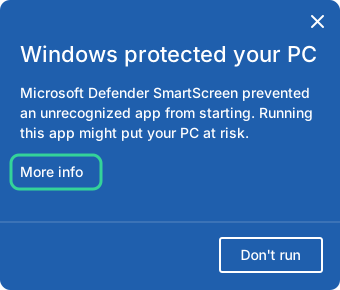
Al abrir el instalador, Windows puede mostrar una ventana azul con el título Windows ha protegido su PC. Dice que SmartScreen de Microsoft Defender impidió que se iniciara una aplicación no reconocida, y solo tiene un botón, "Don't run" (No ejecutar). Para continuar:
- Haz clic en "More info" (Más información), debajo del mensaje.
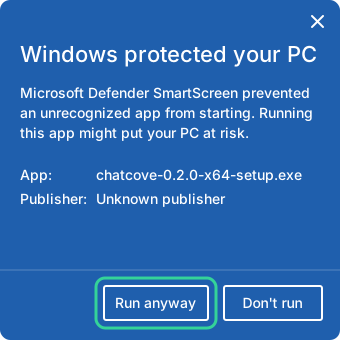
- Revisa los datos: en "App" (Aplicación) debe aparecer chatcove-0.2.0-x64-setup.exe. En "Publisher" (Editor) aparece de momento "Unknown publisher" (Editor desconocido), porque el instalador aún no está firmado.
- Haz clic en Ejecutar de todos modos. Se abre el instalador de Chatcove: sigue sus pasos.
Smart App Control: cuando no hay Ejecutar de todos modos
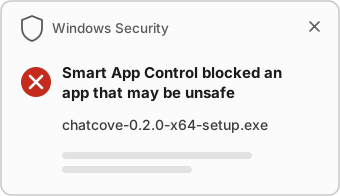
Smart App Control (en Windows en español, Control inteligente de aplicaciones) es una función de Windows 11 (Windows 10 no la tiene) que solo deja ejecutarse una app cuando el servicio de seguridad de Microsoft predice que es segura o cuando está firmada. Si está Activado ("On"), Windows bloquea el instalador de Chatcove por completo, con una notificación de que Smart App Control bloqueó una app, y no hay botón Ejecutar de todos modos. En palabras de Microsoft: "Actualmente, no hay ninguna manera de omitir la protección de Control Inteligente de Aplicaciones para aplicaciones individuales."
Para ver si está activado, abre Seguridad de Windows ("Windows Security"), ve a Control de aplicaciones y navegadores ("App & browser control") y haz clic en Configuración del control de aplicaciones inteligentes ("Smart App Control settings"). Ahí aparece uno de estos tres estados: Activado, Evaluación ("Evaluation": Windows todavía está decidiendo y no bloquea nada, así que no detiene a Chatcove) o Desactivado ("Off").
Nuestro consejo: si está Activado, espera a la versión firmada en lugar de desactivar una protección por una sola app. Escríbenos a hello@chatcove.app y te avisaremos cuando salga.
Si aun así decides desactivarlo, ten en cuenta lo que implica. Desactivado, deja de protegerte frente a todas las apps desconocidas, no solo frente a Chatcove. Las preguntas frecuentes de Microsoft dicen que las actualizaciones recientes de Windows permiten volver a activar Smart App Control más adelante sin reinstalar Windows, pero la guía de Microsoft sobre Seguridad de Windows todavía dice que para activarlo más adelante hay que restablecer o reinstalar Windows, así que actualiza Windows antes. En cualquier caso, una vez que lo actives o lo desactives tú, no puedes volver a Evaluación sin reinstalar o restablecer Windows.
Si tu antivirus marca el instalador
A veces los antivirus marcan archivos nuevos y sin firma solo porque no los han visto antes. Es lo que se llama un falso positivo. Si te pasa:
- Comprueba la huella SHA-256 como se explica más arriba. Si coincide, el archivo es el que publicamos.
- Informa del falso positivo al fabricante del antivirus. La mayoría tiene un formulario para ello. El de Microsoft es la página de envío de archivos de Microsoft Security Intelligence (en inglés).
- Avísanos en hello@chatcove.app, con el nombre de tu antivirus y su mensaje exacto, y nosotros también lo notificaremos.
Actualizar Chatcove en Windows
Mientras el instalador no esté firmado, Chatcove para Windows no puede actualizarse solo. Cuando salga una versión nueva, descárgala desde chatcove.app y ejecuta el nuevo instalador: tus chats, tus ajustes y tu licencia se conservan. Como cada versión es un archivo nuevo, puede que vuelvas a ver los mismos avisos.
¿Sigues sin poder instalarlo?
Escríbenos a hello@chatcove.app con una captura de lo que muestra Windows y te ayudamos. La ayuda paso a paso para cada pantalla de Chatcove está en la documentación de Chatcove (en inglés).
Fuentes: soporte de Microsoft, Preguntas frecuentes sobre Smart App Control y Control de aplicaciones y navegador en la aplicación Seguridad de Windows; Microsoft Learn, Introducción a SmartScreen de Microsoft Defender, SmartScreen en Microsoft Edge, una entrada archivada sobre la ventana de SmartScreen (en inglés) y Get-FileHash; Google, Google Chrome bloquea algunas descargas.
Preguntas frecuentes
¿Es seguro instalar Chatcove para Windows?
Lo desarrolla y lo publica Codama, la empresa que hace Chatcove para Mac, y todo se queda en tu ordenador. Windows avisa porque el instalador es nuevo y aún no tiene firma de código. Descárgalo solo desde chatcove.app o desde nuestra página de versiones en GitHub, y comprueba su huella SHA-256 si quieres asegurarte de que el archivo es nuestro.
¿Por qué Windows dice Unknown publisher (Editor desconocido)?
Windows lee el nombre del editor en la firma de código del instalador. El instalador aún no está firmado, así que Windows no tiene ningún nombre que mostrar. La versión firmada mostrará el nombre de nuestra empresa.
¿Microsoft ha comprobado o aprobado Chatcove?
No. Microsoft no ha revisado ni aprobado Chatcove, y no decimos que lo haya hecho. Cuando llegue, la firma de código demostrará quién publicó el archivo. No es una revisión de Microsoft.
¿Debo desactivar Smart App Control para instalar Chatcove?
Te recomendamos que no. Si Smart App Control está Activado, espera a la versión firmada: según Microsoft, Smart App Control deja ejecutarse las apps con una firma válida. Si está en Evaluación, no bloquea nada, así que puedes instalarlo ya.
¿Volveré a ver estos avisos al actualizar?
Probablemente, mientras el instalador no esté firmado: cada versión nueva es un archivo nuevo que Windows no ha visto antes. Tus chats, tus ajustes y tu licencia se conservan cuando instalas una versión nueva.