
Chatcove unter Windows installieren
Windows, Edge oder Chrome warnen Sie vielleicht, Chatcove sei unsicher, oder blockieren es. Hier steht, warum das passiert, wie Sie prüfen, dass Ihre Datei wirklich von uns stammt, und was Sie Schritt für Schritt anklicken.
Kurze Antwort
Das Windows-Installationsprogramm von Chatcove ist noch nicht digital signiert. Deshalb weiß Windows nicht, wer es veröffentlicht hat, und zeigt eine Warnung. Wenn Sie es von chatcove.app oder von unserer GitHub-Releases-Seite heruntergeladen haben, können Sie die Datei prüfen und installieren: Klicken Sie im blauen Fenster "Windows protected your PC" (Der Computer wurde durch Windows geschützt) auf "More info" (Weitere Informationen) und dann auf Trotzdem ausführen ("Run anyway"). Ist Smart App Control eingeschaltet, blockiert Windows das Installationsprogramm vollständig, und wir empfehlen, auf die signierte Version zu warten.
Warum Windows vor Chatcove warnt
Windows vertraut einem Installationsprogramm schneller, wenn es eine digitale Signatur trägt: ein Zertifikat, das zeigt, wer die Datei veröffentlicht hat und dass sie seitdem nicht verändert wurde. Chatcove für Windows ist neu, und sein Installationsprogramm ist noch nicht signiert. Microsoft Defender SmartScreen achtet außerdem darauf, wie oft eine Datei schon heruntergeladen wurde. Eine neue Datei ohne Signatur hat noch keinen Ruf, deshalb warnt Windows vor ihr und zeigt als Herausgeber "Unknown publisher" (Unbekannter Herausgeber) an.
Codama, die Firma hinter Chatcove, beschafft gerade ein Code-Signing-Zertifikat für Windows. Sobald die signierte Version erscheint, verschwindet diese Warnung. Einen Termin dafür haben wir noch nicht.
Warum die Installation sicher ist, und wie Sie das prüfen
Wir geben Ihnen lieber Fakten, die Sie selbst prüfen können, als Sie um Vertrauen zu bitten:
- Wer es macht. Chatcove für Windows wird von Codama entwickelt und veröffentlicht, derselben Firma, die Chatcove für Mac macht. Die Mac-Version ist von Apple signiert und notarisiert.
- Woher Sie es laden. Laden Sie Chatcove nur von chatcove.app oder von unserer GitHub-Releases-Seite herunter. Eine Kopie von anderswo stammt vielleicht nicht von uns.
- Was mit Ihren Chats passiert. Alles bleibt auf Ihrem Computer. Es gibt keine Cloud und kein Konto, und Ihre Chats, Backups und Exporte verlassen Ihren Computer nie.
- Was niemand getan hat. Microsoft hat Chatcove weder geprüft noch freigegeben, und wir behaupten das auch nicht. Eine digitale Signatur, sobald es sie gibt, sagt Windows, wer die Datei veröffentlicht hat. Eine Prüfung durch Microsoft ist sie nicht.
Prüfen Sie, ob Ihre Datei wirklich von uns stammt
Jede Kopie des Installationsprogramms ist genau dieselbe Datei und hat deshalb denselben SHA-256-Fingerabdruck. Wäre auch nur ein Byte anders, sähe der Fingerabdruck völlig anders aus. Der Fingerabdruck von chatcove-0.2.0-x64-setup.exe lautet:
104de682b1417ab948b6bc75cc4763619fccb0fb605c35937a9e744e40a635ccSo prüfen Sie Ihre Datei:
- Öffnen Sie den Ordner, in dem das Installationsprogramm gespeichert wurde, meist Downloads.
- Klicken Sie mit der rechten Maustaste auf eine freie Stelle im Ordner und wählen Sie "Open in Terminal" (Im Terminal öffnen). Unter Windows 10 halten Sie beim Rechtsklick die Umschalttaste gedrückt und wählen "Open PowerShell window here" (PowerShell-Fenster hier öffnen).
- Geben Sie diesen Befehl ein und drücken Sie die Eingabetaste:
Get-FileHash .\chatcove-0.2.0-x64-setup.exe -Algorithm SHA256Vergleichen Sie den langen Code unter Hash mit dem oben. Windows zeigt ihn in Großbuchstaben an, das macht keinen Unterschied. Stimmen beide überein, ist Ihre Datei genau die, die wir veröffentlicht haben. Wenn nicht, führen Sie sie nicht aus: Löschen Sie sie, laden Sie sie erneut von chatcove.app herunter und schreiben Sie uns an hello@chatcove.app.
Bevor Sie installieren
- Windows 10 22H2 oder Windows 11, 64 Bit (x64).
- Die kostenlose App Apple-Geräte (Apple Devices) aus dem Microsoft Store (iTunes geht auch). Sie installiert den Treiber, den Windows für die Verbindung mit einem iPhone braucht. Fehlt sie, sagt Chatcove Ihnen das und verlinkt sie.
- Ein USB-Kabel für Ihr iPhone.
- Freier Speicherplatz, mindestens so groß wie das Backup Ihres iPhone.
Schritt 1: die Download-Warnung im Browser
Ihr Browser hält den Download vielleicht an, bevor Windows die Datei überhaupt sieht, weil sie bisher nur wenige Menschen heruntergeladen haben. Auf einem deutschen Windows erscheinen die Schaltflächen von Windows und Edge auf Deutsch: Wir nennen die englischen Bezeichnungen mit Übersetzung, weil der genaue Wortlaut je nach Windows-Version abweicht.
Microsoft Edge
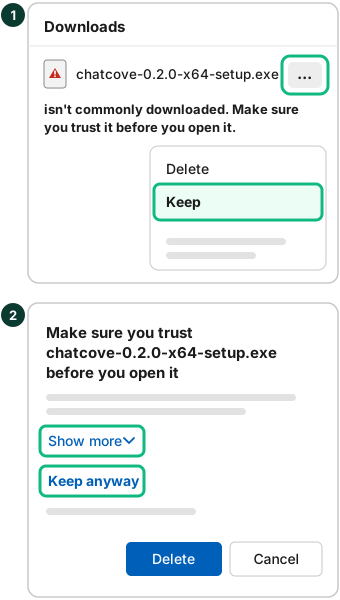
Edge zeigt den Download vielleicht in der Downloadliste mit dem Hinweis an, dass er nur selten heruntergeladen wird, und ohne Schaltfläche zum Öffnen. So behalten Sie ihn:
- Öffnen Sie die Downloadliste (Strg+J), zeigen Sie auf den Chatcove-Download und klicken Sie auf die Schaltfläche ... daneben.
- Klicken Sie auf "Keep" (Beibehalten).
- Edge fragt, ob Sie der Datei wirklich vertrauen. Klicken Sie auf "Show more" (Mehr anzeigen) und dann auf "Keep anyway" (Trotzdem beibehalten).
Google Chrome
Chrome stuft das Installationsprogramm vielleicht als verdächtig ein, laut Google "eine ungewöhnliche oder unbekannte Datei", und schließt den Download nicht ab. Google sagt, dass Sie eine Datei nach einer Warnung immer trotzdem herunterladen können: Öffnen Sie die Downloadliste (Strg+J), suchen Sie das Chatcove-Installationsprogramm und wählen Sie, es trotzdem herunterzuladen. Neuere Versionen nennen das Verdächtige Datei herunterladen ("Download suspicious file"), ältere zeigen "Keep" (Beibehalten).
Schritt 2: "Windows protected your PC"
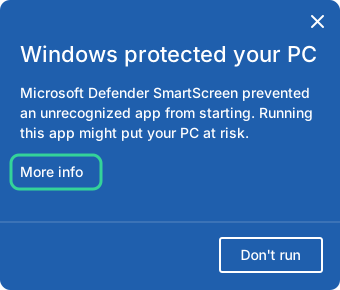
Wenn Sie das Installationsprogramm öffnen, zeigt Windows vielleicht ein blaues Fenster mit dem Titel "Windows protected your PC" (Der Computer wurde durch Windows geschützt). Darin steht, dass Microsoft Defender SmartScreen den Start einer unbekannten App verhindert hat, und es gibt nur die Schaltfläche "Don't run" (Nicht ausführen). So geht es weiter:
- Klicken Sie unter der Meldung auf "More info" (Weitere Informationen).
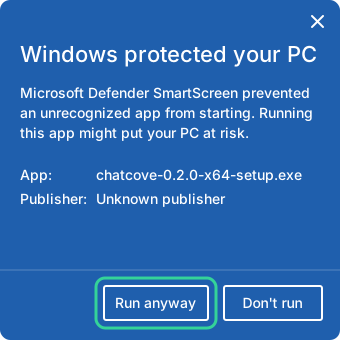
- Prüfen Sie die Angaben: Bei "App" sollte chatcove-0.2.0-x64-setup.exe stehen. Bei "Publisher" (Herausgeber) steht vorerst "Unknown publisher" (Unbekannter Herausgeber), weil das Installationsprogramm noch nicht signiert ist.
- Klicken Sie auf Trotzdem ausführen. Das Chatcove-Installationsprogramm öffnet sich: Folgen Sie seinen Schritten.
Smart App Control: wenn es kein Trotzdem ausführen gibt
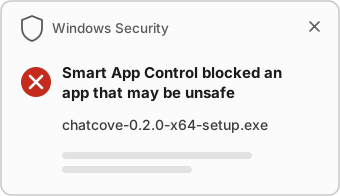
Smart App Control ist eine Funktion von Windows 11 (Windows 10 hat sie nicht), die eine App nur ausführen lässt, wenn der Sicherheitsdienst von Microsoft sie als sicher einschätzt oder wenn sie signiert ist. Steht sie auf Ein ("On"), blockiert Windows das Chatcove-Installationsprogramm vollständig, mit einer Benachrichtigung, dass Smart App Control eine App blockiert hat, und ohne Schaltfläche Trotzdem ausführen. Microsoft schreibt dazu: "Es gibt derzeit keine Möglichkeit, den Smart App Control-Schutz für einzelne Apps zu umgehen."
Ob sie eingeschaltet ist, sehen Sie so: Öffnen Sie "Windows Security" (Windows-Sicherheit), gehen Sie zu "App & browser control" (App- & Browsersteuerung) und klicken Sie auf "Smart App Control settings" (Smart App Control-Einstellungen). Dort steht einer von drei Zuständen: Ein ("On"), Auswertung ("Evaluation": Windows entscheidet noch und blockiert nichts, hält Chatcove also nicht auf) oder Aus ("Off").
Unser Rat: Steht sie auf Ein, warten Sie auf die signierte Version, statt einen Schutz für eine einzige App auszuschalten. Schreiben Sie an hello@chatcove.app, dann sagen wir Ihnen Bescheid, sobald sie da ist.
Wenn Sie sie trotzdem ausschalten, sollten Sie wissen, was Sie aufgeben. Sie schützt Sie dann vor keiner unbekannten App mehr, nicht nur bei Chatcove. Laut den FAQ von Microsoft lässt sich Smart App Control nach neueren Windows-Updates später wieder einschalten, ohne Windows neu zu installieren. Die Anleitung von Microsoft zur Windows-Sicherheit sagt aber weiterhin, dass das spätere Einschalten ein Zurücksetzen oder eine Neuinstallation von Windows erfordert. Bringen Sie Windows deshalb zuerst auf den neuesten Stand. So oder so gilt: Sobald Sie sie selbst ein- oder ausschalten, kommen Sie ohne Neuinstallation oder Zurücksetzen von Windows nicht mehr zu Auswertung zurück.
Wenn Ihr Virenschutz das Installationsprogramm meldet
Virenschutzprogramme schlagen bei neuen, unsignierten Dateien manchmal nur deshalb Alarm, weil sie sie noch nicht kennen. Das nennt man einen Fehlalarm (False Positive). Wenn das passiert:
- Prüfen Sie den SHA-256-Fingerabdruck wie oben beschrieben. Stimmt er überein, ist die Datei die, die wir veröffentlicht haben.
- Melden Sie den Fehlalarm dem Hersteller Ihres Virenschutzes. Die meisten haben dafür ein Formular. Bei Microsoft ist es die Seite zum Einreichen von Dateien bei Microsoft Security Intelligence.
- Schreiben Sie uns an hello@chatcove.app, mit dem Namen Ihres Virenschutzes und seiner genauen Meldung, dann melden wir es ebenfalls.
Chatcove unter Windows aktualisieren
Solange das Installationsprogramm nicht signiert ist, kann sich Chatcove für Windows nicht selbst aktualisieren. Wenn eine neue Version erscheint, laden Sie sie von chatcove.app herunter und starten das neue Installationsprogramm: Ihre Chats, Einstellungen und Ihre Lizenz bleiben erhalten. Weil jede Version eine neue Datei ist, sehen Sie dabei vielleicht wieder dieselben Warnungen.
Kommen Sie nicht weiter?
Schreiben Sie an hello@chatcove.app, mit einem Screenshot dessen, was Windows anzeigt, und wir helfen Ihnen. Eine Schritt-für-Schritt-Hilfe zu jedem Chatcove-Bildschirm finden Sie in der Dokumentation (auf Englisch).
Quellen: Microsoft Support, Häufig gestellte Fragen zu Smart App Control und App- & Browsersteuerung in der Windows-Sicherheit; Microsoft Learn, Übersicht über Microsoft Defender SmartScreen, Microsoft Edge-Support für Microsoft Defender SmartScreen, SmartScreen-Reputation für Windows App-Entwickler, ein archivierter Beitrag über das SmartScreen-Fenster (auf Englisch) und Get-FileHash; Google, Google Chrome blockiert einige Downloads.
Häufige Fragen
Ist die Installation von Chatcove für Windows sicher?
Chatcove für Windows wird von Codama entwickelt und veröffentlicht, der Firma hinter Chatcove für Mac, und alles bleibt auf Ihrem Computer. Windows warnt, weil das Installationsprogramm neu und noch nicht digital signiert ist. Laden Sie es nur von chatcove.app oder von unserer GitHub-Releases-Seite herunter, und prüfen Sie seinen SHA-256-Fingerabdruck, wenn Sie sichergehen wollen, dass die Datei von uns stammt.
Warum zeigt Windows "Unknown publisher" (Unbekannter Herausgeber) an?
Windows liest den Namen des Herausgebers aus der digitalen Signatur des Installationsprogramms. Das Installationsprogramm ist noch nicht signiert, deshalb hat Windows keinen Namen, den es anzeigen könnte. Die signierte Version zeigt unseren Firmennamen.
Hat Microsoft Chatcove geprüft oder freigegeben?
Nein. Microsoft hat Chatcove weder geprüft noch freigegeben, und wir behaupten das auch nicht. Eine digitale Signatur, sobald es sie gibt, belegt, wer die Datei veröffentlicht hat. Eine Prüfung durch Microsoft ist sie nicht.
Soll ich Smart App Control ausschalten, um Chatcove zu installieren?
Wir raten davon ab. Steht Smart App Control auf Ein, warten Sie auf die signierte Version: Laut Microsoft lässt Smart App Control Apps mit einer gültigen Signatur laufen. Steht es auf Auswertung, blockiert es nichts, und Sie können gleich installieren.
Sehe ich diese Warnungen bei einem Update wieder?
Wahrscheinlich, solange das Installationsprogramm nicht signiert ist: Jede neue Version ist eine neue Datei, die Windows noch nicht kennt. Ihre Chats, Einstellungen und Ihre Lizenz bleiben erhalten, wenn Sie eine neue Version installieren.