
Windows에 Chatcove를 설치하는 방법
Windows, Edge, Chrome이 Chatcove가 안전하지 않다고 경고하거나 차단할 수 있습니다. 그 이유와, 받은 파일이 정말 저희 것인지 확인하는 방법, 그리고 어디를 클릭하면 되는지 차례로 설명합니다.
핵심 요약
Chatcove의 Windows용 설치 프로그램에는 아직 코드 서명이 없습니다. 그래서 Windows는 게시자를 알 수 없어 경고를 표시합니다. chatcove.app이나 GitHub 릴리스 페이지에서 받았다면, 파일을 확인한 뒤 설치할 수 있습니다. 파란색 "Windows protected your PC"(Windows의 PC 보호) 화면에서 "More info"(추가 정보)를 클릭한 다음 "Run anyway"(실행)를 클릭합니다. 스마트 앱 컨트롤(Smart App Control)이 켜져 있으면 Windows가 설치 프로그램을 완전히 차단하므로, 서명된 버전을 기다리는 것을 권장합니다.
Windows가 Chatcove에 경고하는 이유
설치 프로그램에 코드 서명이 있으면 Windows는 그 파일을 더 빨리 신뢰합니다. 코드 서명은 누가 파일을 게시했는지 보여 주고, 그 뒤로 파일이 변경되지 않았음을 증명하는 인증서입니다. Chatcove의 Windows 버전은 새로 나온 것이라, 설치 프로그램에 아직 서명이 없습니다. 또 Microsoft Defender SmartScreen은 그 파일이 얼마나 많이 다운로드되었는지도 봅니다. 서명이 없는 새 파일은 아직 평판이 없으므로, Windows는 경고를 표시하고 게시자를 "Unknown publisher"(알 수 없는 게시자)로 표시합니다.
Chatcove를 개발하는 Codama는 Windows 코드 서명 인증서를 받는 절차를 진행하고 있습니다. 서명된 버전이 나오면 이 경고는 더 이상 표시되지 않습니다. 시기는 아직 정해지지 않았습니다.
안전하게 설치할 수 있는 이유와 확인 방법
믿어 달라고 부탁하기보다, 직접 확인할 수 있는 사실을 알려 드립니다:
- 개발사. Chatcove의 Windows 버전은 Mac 버전과 같은 Codama가 개발하고 배포합니다. Mac 버전은 Apple의 서명과 공증을 받았습니다.
- 받는 곳. Chatcove는 chatcove.app이나 GitHub 릴리스 페이지에서만 다운로드하세요. 다른 곳에서 받은 파일은 저희 파일이 아닐 수 있습니다.
- 채팅 처리. 채팅은 모두 사용자의 컴퓨터 안에 머뭅니다. 클라우드도 계정도 없고, 채팅, 백업, 내보낸 파일이 컴퓨터 밖으로 나가지 않습니다.
- 누구도 하지 않은 것. Microsoft는 Chatcove를 심사하거나 승인하지 않았으며, 저희도 그렇게 주장하지 않습니다. 앞으로 붙을 코드 서명은 파일의 게시자를 Windows에 알려 주는 것이지, Microsoft의 심사가 아닙니다.
파일이 정말 저희 것인지 확인하기
설치 프로그램은 모두 완전히 같은 파일이므로 SHA-256 지문(해시 값)도 같습니다. 1바이트라도 다르면 지문은 완전히 달라집니다. chatcove-0.3.0-x64-setup.exe 파일의 지문은 다음과 같습니다:
179a402bb5de10cd88e19cd3fbf7b56c8f1301c020082d35b3a2ecf9cd6dcade받은 파일을 확인하려면:
- 설치 프로그램을 저장한 폴더(보통 다운로드)를 엽니다.
- 폴더 안의 빈 곳을 마우스 오른쪽 버튼으로 클릭하고 "Open in Terminal"(터미널에서 열기)를 선택합니다. Windows 10에서는 Shift 키를 누른 채 마우스 오른쪽 버튼으로 클릭하고 "Open PowerShell window here"(여기에 PowerShell 창 열기)를 선택합니다.
- 다음 명령을 입력하고 Enter 키를 누릅니다:
Get-FileHash .\chatcove-0.3.0-x64-setup.exe -Algorithm SHA256Hash 아래에 표시되는 긴 코드를 위의 지문과 비교합니다. Windows에서는 대문자로 표시되지만 차이는 없습니다. 일치하면 받은 파일은 저희가 공개한 것과 완전히 같습니다. 일치하지 않으면 실행하지 마세요. 파일을 삭제하고 chatcove.app에서 다시 다운로드한 뒤 hello@chatcove.app으로 알려 주세요.
설치하기 전에
- Windows 10 22H2 또는 Windows 11의 64비트(x64) 버전.
- Microsoft Store에서 받을 수 있는 무료 Apple Devices 앱(iTunes도 괜찮습니다). Windows가 iPhone과 통신하는 데 필요한 드라이버가 설치됩니다. 설치되어 있지 않으면 Chatcove가 알려 주고 링크를 보여 줍니다.
- iPhone용 USB 케이블.
- iPhone 백업 크기 이상의 디스크 여유 공간.
1단계: 브라우저의 다운로드 경고
이 파일을 다운로드한 사람이 아직 적어서, Windows에 닿기 전에 브라우저가 다운로드를 막을 수 있습니다. 한국어판 Windows나 Edge에서는 이 페이지에서 소개하는 버튼이 한국어로 표시됩니다. 정확한 표기는 버전에 따라 다르므로, 여기서는 영어 이름에 번역을 덧붙여 적었습니다.
Microsoft Edge
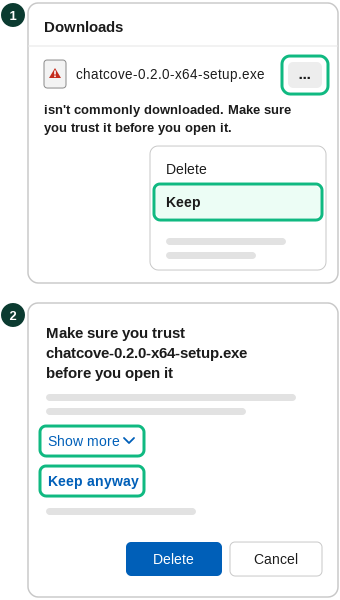
Edge에서는 다운로드 패널에 이 파일은 흔히 다운로드되지 않는다는 경고가 표시되고, 파일을 여는 버튼이 나오지 않을 수 있습니다. 파일을 유지하려면:
- 다운로드 패널을 열고(Ctrl+J), Chatcove 다운로드에 포인터를 올린 뒤 옆에 있는 ... 버튼을 클릭합니다.
- "Keep"(유지)를 클릭합니다.
- 파일을 신뢰할 수 있는지 확인하라고 Edge가 묻습니다. "Show more"(자세히 표시)를 클릭한 다음 "Keep anyway"(그래도 유지)를 클릭합니다.
Google Chrome
Chrome은 설치 프로그램을 주의가 필요한 파일로 판단해 다운로드를 끝내지 않을 수 있습니다. Google은 이런 파일을 흔하지 않거나 익숙하지 않은 파일이라고 설명합니다. Google에 따르면 경고가 표시된 뒤에도 언제든 파일을 다운로드하도록 선택할 수 있습니다. 다운로드 기록(Ctrl+J)을 열어 Chatcove 설치 프로그램을 찾은 다음, 그대로 다운로드하도록 선택하세요. 최신 버전에서는 의심스러운 파일 다운로드("Download suspicious file"), 이전 버전에서는 "Keep"(유지)로 표시됩니다.
2단계: "Windows protected your PC" 화면
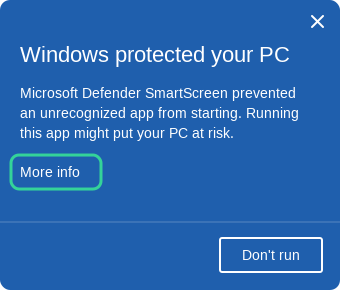
설치 프로그램을 열면 "Windows protected your PC"(Windows의 PC 보호)라는 파란색 화면이 나타날 수 있습니다. Microsoft Defender SmartScreen이 인식할 수 없는 앱의 시작을 막았다는 내용이며, 버튼은 "Don't run"(실행 안 함)뿐입니다. 계속하려면:
- 메시지 아래에 있는 "More info"(추가 정보)를 클릭합니다.
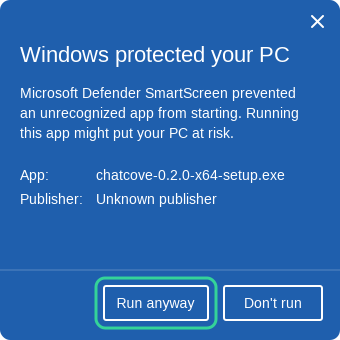
- 세부 정보를 확인합니다. "App"(앱) 항목에는 chatcove-0.3.0-x64-setup.exe 파일이 표시되어야 합니다. "Publisher"(게시자)는 설치 프로그램에 아직 서명이 없으므로, 지금은 "Unknown publisher"(알 수 없는 게시자)로 표시됩니다.
- "Run anyway"(실행)를 클릭합니다. Chatcove 설치 프로그램이 열리면 화면의 안내를 따르세요.
스마트 앱 컨트롤: Run anyway가 보이지 않는 경우
스마트 앱 컨트롤은 Windows 11의 기능으로(Windows 10에는 없습니다), Microsoft의 보안 서비스가 안전하다고 예측한 앱이나 서명이 있는 앱만 실행되게 합니다. 이 기능이 켜기("On")로 되어 있으면 Windows는 Chatcove 설치 프로그램을 완전히 차단하고, 스마트 앱 컨트롤이 앱을 차단했다는 알림을 표시합니다. "Run anyway" 버튼은 없습니다. Microsoft FAQ에도 현재 개별 앱에 대해 스마트 앱 컨트롤 보호를 우회하는 방법은 없다고 나와 있습니다.
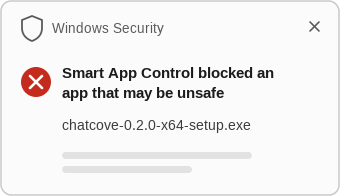
켜져 있는지는 Windows 보안("Windows Security")을 열고 앱 및 브라우저 컨트롤("App & browser control")로 이동한 다음 스마트 앱 컨트롤 설정("Smart App Control settings")을 클릭하면 확인할 수 있습니다. 상태는 켜기, 평가("Evaluation"), 끄기("Off") 중 하나입니다. 평가는 Windows가 아직 판단하는 단계로, 아무것도 차단하지 않으므로 Chatcove 설치도 막지 않습니다.
권장: 켜져 있다면 앱 하나 때문에 보호 기능을 끄지 말고, 서명된 버전을 기다리세요. hello@chatcove.app으로 메일을 보내 주시면, 나오는 대로 알려 드리겠습니다.
그래도 끄기로 했다면 그 대가를 알아 두세요. 끄면 Chatcove뿐 아니라 알 수 없는 모든 앱으로부터 보호받지 못합니다. Microsoft FAQ에는 최근 Windows 업데이트로 Windows를 다시 설치하지 않고도 나중에 스마트 앱 컨트롤을 다시 켤 수 있다고 나와 있습니다. 반면 Microsoft의 Windows 보안 안내에는 나중에 켜려면 Windows를 초기화하거나 다시 설치해야 한다고 여전히 적혀 있으므로, 먼저 Windows를 최신 상태로 업데이트하세요. 어느 경우든 한 번 직접 켜기나 끄기로 바꾸면, Windows를 다시 설치하거나 초기화하지 않는 한 평가로 되돌릴 수 없습니다.
백신 프로그램이 설치 프로그램을 탐지한 경우
백신 프로그램은 새로 나온 서명 없는 파일을 처음 본다는 이유만으로 탐지하기도 합니다. 이를 오탐지라고 합니다. 그럴 때는:
- 위에서 설명한 방법으로 SHA-256 지문을 확인합니다. 일치하면 그 파일은 저희가 공개한 것입니다.
- 백신 프로그램 제조사에 오탐지를 신고합니다. 대부분의 제조사에 신고 양식이 있습니다. Microsoft의 경우 Microsoft Security Intelligence 파일 제출 페이지(영어)입니다.
- 백신 프로그램 이름과 표시된 메시지를 그대로 적어 hello@chatcove.app으로 알려 주세요. 저희도 신고하겠습니다.
Windows용 Chatcove 업데이트
설치 프로그램에 서명이 붙기 전까지 Windows용 Chatcove는 자동으로 업데이트할 수 없습니다. 새 버전이 나오면 chatcove.app에서 다운로드해 새 설치 프로그램을 실행하세요. 채팅, 설정, 라이선스는 그대로 남습니다. 버전마다 새 파일이므로 같은 경고가 다시 표시될 수 있습니다.
그래도 해결되지 않는다면
Windows에 표시된 화면의 스크린샷을 첨부해 hello@chatcove.app으로 메일을 보내 주세요. 해결을 도와드리겠습니다. Chatcove 각 화면의 안내는 도움말 및 문서(영어)에 있습니다.
출처: Microsoft 지원의 스마트 앱 컨트롤 FAQ, Windows 보안 앱의 앱 및 브라우저 컨트롤. Microsoft Learn의 Microsoft Defender SmartScreen 개요, Microsoft Edge의 SmartScreen, SmartScreen 화면에 관한 보관 문서(영어), Get-FileHash. Google의 Google Chrome에서 일부 다운로드가 차단되는 경우.
자주 묻는 질문
Windows용 Chatcove는 안전하게 설치할 수 있나요?
Mac용 Chatcove와 같은 Codama가 개발하고 배포하며, 데이터는 모두 사용자의 컴퓨터 안에 머뭅니다. Windows가 경고하는 것은 설치 프로그램이 새로 나왔고 아직 코드 서명이 없기 때문입니다. chatcove.app이나 GitHub 릴리스 페이지에서만 다운로드하고, 저희 파일인지 확인하고 싶다면 SHA-256 지문을 확인하세요.
Windows에 Unknown publisher(알 수 없는 게시자)라고 표시되는 이유는 무엇인가요?
Windows는 게시자 이름을 설치 프로그램의 코드 서명에서 읽습니다. 설치 프로그램에 아직 서명이 없으므로 표시할 이름이 없습니다. 서명된 버전에서는 저희 회사 이름이 표시됩니다.
Microsoft가 Chatcove를 확인하거나 승인했나요?
아니요. Microsoft는 Chatcove를 심사하거나 승인하지 않았으며, 저희도 그렇게 주장하지 않습니다. 앞으로 붙을 코드 서명은 누가 파일을 게시했는지 증명하는 것이지, Microsoft의 심사가 아닙니다.
Chatcove를 설치하려면 스마트 앱 컨트롤을 꺼야 하나요?
권장하지 않습니다. 스마트 앱 컨트롤이 켜져 있다면 서명된 버전을 기다리세요. Microsoft에 따르면 스마트 앱 컨트롤은 유효한 서명이 있는 앱의 실행을 허용합니다. 평가 모드라면 아무것도 차단하지 않으므로 지금 바로 설치할 수 있습니다.
업데이트할 때마다 이 경고가 다시 나오나요?
설치 프로그램에 서명이 붙기 전까지는 아마 그럴 것입니다. 새 버전은 모두 Windows가 아직 보지 못한 새 파일이기 때문입니다. 새 버전을 설치해도 채팅, 설정, 라이선스는 그대로 남습니다.