
התקנת Chatcove ב-Windows
Windows, Edge או Chrome עשויים להזהיר אתכם ש-Chatcove לא בטוח, או לחסום אותו. כאן תמצאו למה זה קורה, איך בודקים שהקובץ שלכם באמת שלנו, ועל מה ללחוץ, צעד אחר צעד.
בקצרה
קובץ ההתקנה של Chatcove ל-Windows עדיין לא חתום בחתימת קוד, ולכן Windows לא יודע מי פרסם אותו ומציג אזהרה. אם הורדתם אותו מ-chatcove.app או מעמוד הגרסאות שלנו ב-GitHub, אפשר לבדוק את הקובץ ולהתקין אותו: בחלון הכחול "Windows protected your PC" (Windows הגן על המחשב שלך), לוחצים על "More info" (מידע נוסף) ואז על "Run anyway" (הפעל בכל זאת). אם Smart App Control (בקרת אפליקציות חכמה) מופעל, Windows חוסם את קובץ ההתקנה לגמרי, ואנחנו ממליצים לחכות לגרסה החתומה.
למה Windows מזהיר מפני Chatcove
Windows סומך מהר יותר על קובץ התקנה שיש לו חתימת קוד: אישור דיגיטלי שאומר מי פרסם את הקובץ ומראה שהוא לא שונה מאז. Chatcove ל-Windows חדש, וקובץ ההתקנה שלו עוד לא חתום. בנוסף, Microsoft Defender SmartScreen בודק כמה פעמים הורידו קובץ. לקובץ חדש בלי חתימה עוד אין מוניטין, ולכן Windows מזהיר מפניו ומציג את המפרסם כ-"Unknown publisher" (מפרסם לא ידוע).
Codama, החברה שמפתחת את Chatcove, נמצאת בתהליך של קבלת אישור חתימת קוד ל-Windows. כשהגרסה החתומה תצא, האזהרה הזו תיעלם. עדיין אין לנו תאריך.
למה בטוח להתקין, ואיך בודקים
אנחנו מעדיפים לתת לכם עובדות שאפשר לבדוק, במקום לבקש שתסמכו עלינו:
- מי מפתח אותו. את Chatcove ל-Windows מפתחת ומפרסמת Codama, אותה חברה שמפתחת את Chatcove למק. גרסת המק חתומה ועברה notarization של Apple.
- מאיפה מורידים. הורידו את Chatcove רק מ-chatcove.app או מעמוד הגרסאות שלנו ב-GitHub. עותק ממקום אחר אולי לא שלנו.
- מה קורה לצ'אטים שלכם. הכל נשאר על המחשב שלכם. אין ענן ואין חשבון, והצ'אטים, הגיבויים והייצואים שלכם אף פעם לא יוצאים מהמחשב.
- מה אף אחד לא עשה. Microsoft לא בדקה ולא אישרה את Chatcove, ואנחנו לא טוענים שכן. חתימת קוד, כשתגיע, תגיד ל-Windows מי פרסם את הקובץ. היא לא בדיקה של Microsoft.
בדקו שהקובץ שלכם באמת שלנו
כל עותק של קובץ ההתקנה הוא בדיוק אותו קובץ, ולכן יש לו אותה טביעת אצבע מסוג SHA-256. אם אפילו בייט אחד היה שונה, טביעת האצבע הייתה שונה לגמרי. טביעת האצבע של chatcove-0.2.0-x64-setup.exe היא:
104de682b1417ab948b6bc75cc4763619fccb0fb605c35937a9e744e40a635ccכדי לבדוק את הקובץ שלכם:
- פותחים את התיקייה שבה נשמר קובץ ההתקנה, בדרך כלל "Downloads" (הורדות).
- לוחצים לחיצה ימנית על מקום ריק בתיקייה ובוחרים "Open in Terminal" (פתח במסוף). ב-Windows 10, מחזיקים את Shift בזמן הלחיצה הימנית ובוחרים "Open PowerShell window here" (פתח כאן חלון PowerShell).
- מקלידים את הפקודה הזו ולוחצים Enter:
Get-FileHash .\chatcove-0.2.0-x64-setup.exe -Algorithm SHA256משווים את הקוד הארוך שמופיע תחת Hash לקוד שלמעלה. Windows מציג אותו באותיות גדולות, וזה לא משנה. אם הם זהים, הקובץ שלכם הוא בדיוק הקובץ שפרסמנו. אם לא, אל תפעילו אותו: מחקו אותו, הורידו אותו שוב מ-chatcove.app וכתבו לנו ל-hello@chatcove.app.
לפני שמתקינים
- Windows 10 22H2 או Windows 11, בגרסת 64 ביט (x64).
- האפליקציה החינמית Apple Devices מ-Microsoft Store (גם iTunes עובד). היא מתקינה את מנהל ההתקן ש-Windows צריך כדי לתקשר עם אייפון. אם היא חסרה, Chatcove יגיד לכם ויקשר אליה.
- כבל USB לאייפון.
- מקום פנוי בדיסק, לפחות בגודל הגיבוי של האייפון.
שלב 1: אזהרת ההורדה בדפדפן
הדפדפן עשוי לעצור את ההורדה עוד לפני ש-Windows רואה אותה, כי עד עכשיו מעט אנשים הורידו את הקובץ הזה. ב-Windows ובדפדפן בעברית, הכפתורים מופיעים בעברית. ברוב המקומות אנחנו נותנים את השמות באנגלית עם תרגום, כי הניסוח המדויק משתנה בין גרסאות של Windows.
Microsoft Edge
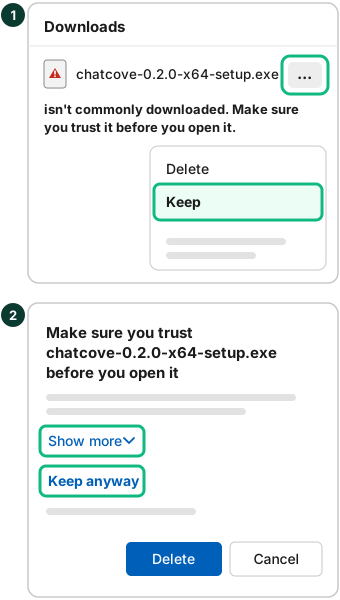
Edge עשוי להציג את ההורדה בחלונית ההורדות עם אזהרה שהקובץ לא מורד בדרך כלל, בלי כפתור לפתוח אותו. כדי לשמור אותו:
- פותחים את חלונית ההורדות (Ctrl+J), מצביעים על ההורדה של Chatcove ולוחצים על הכפתור ... שלידה.
- לוחצים על "Keep" (שמור).
- Edge מבקש לוודא שאתם סומכים על הקובץ. לוחצים על "Show more" (הצג עוד), ואז על "Keep anyway" (שמור בכל זאת).
Google Chrome
Chrome עשוי לסמן את קובץ ההתקנה כחשוד, ולא לסיים את ההורדה. Google מתארת קובץ כזה כך: "קובץ לא נפוץ או לא מוכר". לפי Google, תמיד אפשר לבחור להוריד קובץ גם אחרי אזהרה: פותחים את רשימת ההורדות (Ctrl+J), מוצאים את קובץ ההתקנה של Chatcove ובוחרים להוריד אותו בכל זאת. בגרסאות חדשות האפשרות נקראת להוריד את הקובץ החשוד ("Download suspicious file"); בגרסאות ישנות יותר מופיע "Keep" (שמירה).
שלב 2: "Windows protected your PC"
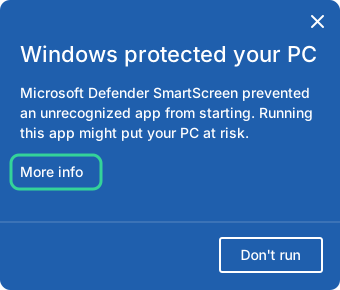
כשפותחים את קובץ ההתקנה, Windows עשוי להציג חלון כחול שהכותרת שלו היא "Windows protected your PC" (Windows הגן על המחשב שלך). כתוב בו ש-Microsoft Defender SmartScreen מנע הפעלה של אפליקציה לא מזוהה, ויש בו רק כפתור "Don't run" (אל תפעיל). כדי להמשיך:
- לוחצים על "More info" (מידע נוסף), מתחת להודעה.
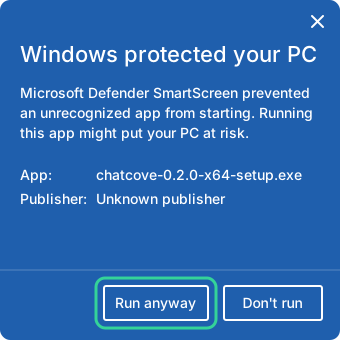
- בודקים את הפרטים: ליד "App" (אפליקציה) צריך להופיע chatcove-0.2.0-x64-setup.exe. ליד "Publisher" (מפרסם) מופיע בינתיים "Unknown publisher", כי קובץ ההתקנה עוד לא חתום.
- לוחצים על "Run anyway" (הפעל בכל זאת). תוכנית ההתקנה של Chatcove נפתחת: ממשיכים לפי השלבים שלה.
Smart App Control: כשאין Run anyway
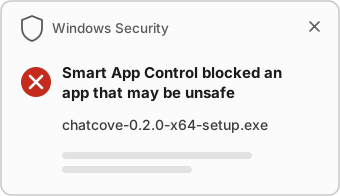
Smart App Control הוא מאפיין של Windows 11 (ב-Windows 10 הוא לא קיים) שמאפשר לאפליקציה לפעול רק כששירות האבטחה של Microsoft צופה שהיא בטוחה, או כשהיא חתומה. אם הוא במצב "On" (מופעל), Windows חוסם את קובץ ההתקנה של Chatcove לגמרי, עם הודעה ש-Smart App Control חסם אפליקציה, ואין כפתור "Run anyway". כלשון Microsoft: "בשלב זה אין דרך לעקוף את ההגנה של 'בקרת אפליקציות חכמות' עבור אפליקציות בודדות."
כדי לבדוק אם הוא מופעל, פותחים את "Windows Security" (אבטחת Windows), עוברים אל "App & browser control" (בקרת אפליקציות ודפדפן) ולוחצים על "Smart App Control settings" (הגדרות Smart App Control). שם מופיע אחד משלושה מצבים: "On" (מופעל), "Evaluation" (הערכה: Windows עדיין מחליט ולא חוסם כלום, כך שהוא לא עוצר את Chatcove) או "Off" (כבוי).
ההמלצה שלנו: אם הוא במצב On, חכו לגרסה החתומה, במקום לכבות הגנה בשביל אפליקציה אחת. כתבו ל-hello@chatcove.app ונעדכן אתכם כשהיא תצא.
אם בכל זאת תחליטו לכבות אותו, דעו מה המחיר. הוא מפסיק להגן עליכם מפני כל אפליקציה לא מוכרת, לא רק מפני Chatcove. לפי השאלות הנפוצות של Microsoft, עדכוני Windows אחרונים מאפשרים להפעיל את Smart App Control שוב בהמשך בלי להתקין מחדש את Windows, אבל המדריך של Microsoft ל-Windows Security עדיין אומר שהפעלה מחדש בהמשך דורשת איפוס או התקנה מחדש של Windows, אז עדכנו את Windows קודם. בכל מקרה, אחרי שמפעילים או מכבים אותו ידנית, אי אפשר לחזור למצב "Evaluation" בלי להתקין מחדש או לאפס את Windows.
אם האנטי-וירוס מסמן את קובץ ההתקנה
תוכנות אנטי-וירוס מסמנות לפעמים קבצים חדשים ולא חתומים רק כי הן לא ראו אותם קודם. לזה קוראים התראת שווא (false positive). אם זה קורה:
- בדקו את טביעת האצבע SHA-256 כמו שמתואר למעלה. אם היא תואמת, הקובץ הוא הקובץ שפרסמנו.
- דווחו על התראת השווא ליצרן האנטי-וירוס. לרובם יש טופס לזה. הטופס של Microsoft הוא עמוד שליחת הקבצים של Microsoft Security Intelligence (באנגלית).
- כתבו לנו ל-hello@chatcove.app, עם שם האנטי-וירוס וההודעה המדויקת שלו, וגם אנחנו נדווח.
עדכון Chatcove ב-Windows
עד שקובץ ההתקנה ייחתם, Chatcove ל-Windows לא יכול לעדכן את עצמו. כשיוצאת גרסה חדשה, מורידים אותה מ-chatcove.app ומפעילים את קובץ ההתקנה החדש: הצ'אטים, ההגדרות והרישיון שלכם נשארים. כל גרסה היא קובץ חדש, ולכן ייתכן שתראו שוב את אותן אזהרות.
עדיין תקועים?
כתבו ל-hello@chatcove.app עם צילום מסך של מה ש-Windows מציג, ונעזור. עזרה צעד אחר צעד לכל מסך של Chatcove יש בעזרה ותיעוד (באנגלית).
מקורות: התמיכה של Microsoft, שאלות נפוצות על Smart App Control ובקרת אפליקציות ודפדפן באפליקציה Windows Security; Microsoft Learn (באנגלית), סקירה של Microsoft Defender SmartScreen, SmartScreen ב-Microsoft Edge, פוסט מהארכיון על חלון SmartScreen וGet-FileHash; Google, Chrome חוסם חלק מההורדות.
שאלות נפוצות
בטוח להתקין את Chatcove ל-Windows?
את Chatcove ל-Windows מפתחת ומפרסמת Codama, החברה שמאחורי Chatcove למק, והוא שומר הכל על המחשב שלכם. Windows מזהיר כי קובץ ההתקנה חדש ועדיין לא חתום בחתימת קוד. הורידו אותו רק מ-chatcove.app או מעמוד הגרסאות שלנו ב-GitHub, ובדקו את טביעת האצבע SHA-256 שלו אם אתם רוצים לוודא שהקובץ שלנו.
למה Windows אומר Unknown publisher (מפרסם לא ידוע)?
Windows קורא את שם המפרסם מחתימת הקוד של קובץ ההתקנה. קובץ ההתקנה עוד לא חתום, ולכן אין ל-Windows שם להציג. בגרסה החתומה יופיע שם החברה שלנו.
Microsoft בדקה או אישרה את Chatcove?
לא. Microsoft לא בדקה ולא אישרה את Chatcove, ואנחנו לא טוענים שכן. חתימת קוד, כשתגיע, מוכיחה מי פרסם את הקובץ. היא לא בדיקה של Microsoft.
לכבות את Smart App Control כדי להתקין את Chatcove?
אנחנו ממליצים שלא. אם Smart App Control במצב On (מופעל), חכו לגרסה החתומה: לפי Microsoft, Smart App Control מאפשר להפעיל אפליקציות עם חתימה תקפה. אם הוא במצב Evaluation (הערכה), הוא לא חוסם כלום, אז אפשר להתקין כבר עכשיו.
אראה את האזהרות האלה שוב כשאעדכן?
כנראה, עד שקובץ ההתקנה ייחתם: כל גרסה חדשה היא קובץ חדש ש-Windows לא ראה קודם. הצ'אטים, ההגדרות והרישיון שלכם נשארים כשמתקינים גרסה חדשה.