
Chatcove installeren op Windows
Windows, Edge of Chrome kan waarschuwen dat Chatcove onveilig is, of het blokkeren. Hier lees je waarom dat gebeurt, hoe je controleert of je bestand echt van ons is, en waar je stap voor stap op klikt.
Kort antwoord
Het installatieprogramma van Chatcove voor Windows heeft nog geen codehandtekening. Daardoor weet Windows niet wie het heeft uitgegeven, en toont het een waarschuwing. Heb je het gedownload van chatcove.app of van onze GitHub-releasepagina, dan kun je het bestand controleren en installeren: klik in het blauwe venster "Windows protected your PC" (Windows heeft uw pc beschermd) op "More info" (Meer informatie) en dan op "Run anyway" (Toch uitvoeren). Staat Smart App Control aan, dan blokkeert Windows het installatieprogramma helemaal, en raden we aan te wachten op de ondertekende versie.
Waarom Windows waarschuwt voor Chatcove
Windows vertrouwt een installatieprogramma sneller als het een codehandtekening heeft: een certificaat dat zegt wie het bestand heeft uitgegeven en laat zien dat het sindsdien niet is veranderd. Chatcove voor Windows is nieuw, en het installatieprogramma is nog niet ondertekend. Microsoft Defender SmartScreen kijkt ook naar hoe vaak een bestand is gedownload. Een nieuw bestand zonder handtekening heeft nog geen reputatie, dus Windows waarschuwt ervoor en toont als uitgever "Unknown publisher" (Onbekende uitgever).
Codama, het bedrijf dat Chatcove maakt, vraagt een certificaat aan om de Windows-versie te ondertekenen. Zodra de ondertekende versie er is, verdwijnt deze waarschuwing. Een datum hebben we nog niet.
Waarom het veilig is om te installeren, en hoe je dat controleert
We geven je liever feiten die je zelf kunt nagaan dan dat we om vertrouwen vragen:
- Wie het maakt. Chatcove voor Windows wordt gemaakt en uitgegeven door Codama, hetzelfde bedrijf dat Chatcove voor Mac maakt. De Mac-versie is door Apple ondertekend en genotariseerd.
- Waar je het haalt. Download Chatcove alleen van chatcove.app of van onze GitHub-releasepagina. Een kopie van ergens anders is misschien niet van ons.
- Wat er met je chats gebeurt. Alles blijft op je computer. Er is geen cloud en geen account, en je chats, back-ups en exports verlaten je computer nooit.
- Wat niemand heeft gedaan. Microsoft heeft Chatcove niet beoordeeld of goedgekeurd, en dat beweren we ook niet. Een codehandtekening vertelt Windows straks wie het bestand heeft uitgegeven. Het is geen beoordeling door Microsoft.
Controleer of je bestand echt van ons is
Elke kopie van het installatieprogramma is precies hetzelfde bestand en heeft dus dezelfde SHA-256-vingerafdruk. Zou er ook maar één byte anders zijn, dan was de vingerafdruk compleet anders. De vingerafdruk van chatcove-0.2.0-x64-setup.exe is:
104de682b1417ab948b6bc75cc4763619fccb0fb605c35937a9e744e40a635ccZo controleer je de jouwe:
- Open de map waarin het installatieprogramma is opgeslagen, meestal Downloads.
- Klik met de rechtermuisknop op een lege plek in de map en kies "Open in Terminal" (Openen in Terminal). Op Windows 10 houd je Shift ingedrukt terwijl je met rechts klikt, en kies je "Open PowerShell window here" (PowerShell-venster hier openen).
- Typ deze opdracht en druk op Enter:
Get-FileHash .\chatcove-0.2.0-x64-setup.exe -Algorithm SHA256Vergelijk de lange code onder Hash met de code hierboven. Windows toont hem in hoofdletters, maar dat maakt niets uit. Komen ze overeen, dan is je bestand precies het bestand dat wij hebben gepubliceerd. Zo niet, voer het dan niet uit: verwijder het, download het opnieuw van chatcove.app en laat het ons weten via hello@chatcove.app.
Voordat je installeert
- Windows 10 22H2 of Windows 11, 64-bit (x64).
- De gratis app Apple Devices uit de Microsoft Store (iTunes werkt ook). Die installeert het stuurprogramma dat Windows nodig heeft om met een iPhone te praten. Ontbreekt de app, dan zegt Chatcove dat en geeft het je de link.
- Een USB-kabel voor je iPhone.
- Vrije schijfruimte van minstens de grootte van de back-up van je iPhone.
Stap 1: de downloadwaarschuwing van je browser
Je browser kan de download tegenhouden voordat Windows hem te zien krijgt, omdat nog maar weinig mensen dit bestand hebben gedownload. Op een Nederlandstalige Windows staan de knoppen in de stappen hieronder in het Nederlands. We geven de Engelse namen met een vertaling, omdat de precieze tekst per versie van Windows en Edge verschilt.
Microsoft Edge
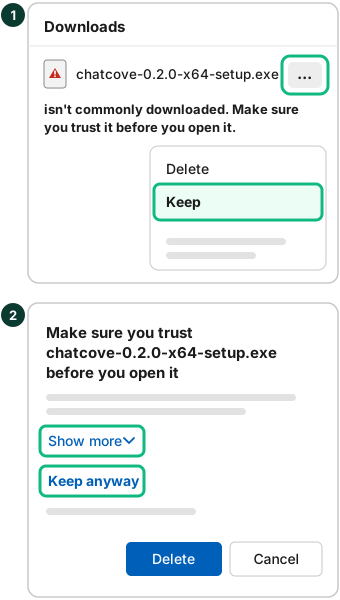
Edge kan de download in het downloadpaneel tonen met een waarschuwing dat het bestand niet vaak wordt gedownload, en zonder knop om het te openen. Zo houd je hem:
- Open het downloadpaneel (Ctrl+J), wijs de download van Chatcove aan en klik op de knop ... ernaast.
- Klik op "Keep" (Behouden).
- Edge vraagt je na te gaan of je het bestand vertrouwt. Klik op "Show more" (Meer weergeven) en dan op "Keep anyway" (Toch behouden).
Google Chrome
Chrome kan het installatieprogramma als verdacht markeren, wat Google omschrijft als "Een ongebruikelijk of onbekend bestand", en de download niet afmaken. Volgens Google kun je na een waarschuwing altijd kiezen om een bestand toch te downloaden: open de lijst met downloads (Ctrl+J), zoek het installatieprogramma van Chatcove en kies ervoor het toch te downloaden. Recente versies noemen dat Verdacht bestand downloaden ("Download suspicious file"); oudere versies tonen "Keep" (Behouden).
Stap 2: "Windows protected your PC"
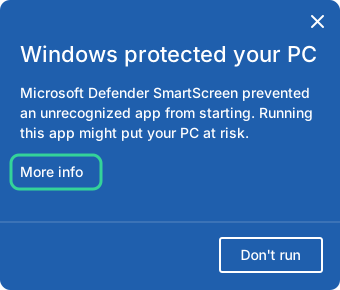
Als je het installatieprogramma opent, kan Windows een blauw venster tonen met de titel "Windows protected your PC" (Windows heeft uw pc beschermd). Daarin staat dat Microsoft Defender SmartScreen heeft voorkomen dat een onbekende app werd gestart, en er is alleen een knop "Don't run" (Niet uitvoeren). Zo ga je verder:
- Klik op "More info" (Meer informatie), onder de melding.
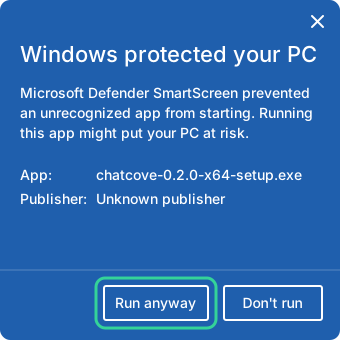
- Controleer de gegevens: bij "App" moet chatcove-0.2.0-x64-setup.exe staan. Bij "Publisher" (Uitgever) staat voorlopig "Unknown publisher" (Onbekende uitgever), omdat het installatieprogramma nog niet ondertekend is.
- Klik op "Run anyway" (Toch uitvoeren). Het installatieprogramma van Chatcove gaat open: volg de stappen.
Smart App Control: als er geen Run anyway is
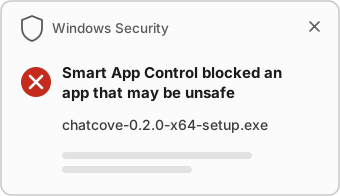
Smart App Control is een functie van Windows 11 (Windows 10 heeft hem niet) die een app alleen laat draaien als de beveiligingsdienst van Microsoft voorspelt dat de app veilig is, of als de app ondertekend is. Staat hij op "On" (Aan), dan blokkeert Windows het installatieprogramma van Chatcove helemaal, met een melding dat Smart App Control een app heeft geblokkeerd, en is er geen knop "Run anyway". Microsoft zegt het zelf: "Er is momenteel geen manier om Smart App Control-beveiliging te omzeilen voor afzonderlijke apps."
Om te zien of hij aanstaat, open je Windows-beveiliging ("Windows Security"), ga je naar "App & browser control" (App- en browserbeheer) en klik je op "Smart App Control settings" (instellingen voor Smart App Control). Daar staat een van drie standen: "On" (Aan), "Evaluation" (Evaluatie: Windows beslist nog en blokkeert niets, dus Chatcove wordt niet tegengehouden) of "Off" (Uit).
Ons advies: staat hij op On, wacht dan op de ondertekende versie, in plaats van voor één app een beveiliging uit te zetten. Mail naar hello@chatcove.app, dan laten we je weten wanneer die er is.
Besluit je hem toch uit te zetten, weet dan wat je daarvoor opgeeft. Je verliest de bescherming tegen alle onbekende apps, niet alleen tegen Chatcove. Volgens de FAQ van Microsoft kun je Smart App Control na recente Windows-updates later weer aanzetten zonder Windows opnieuw te installeren, maar de handleiding van Microsoft over Windows-beveiliging zegt nog steeds dat je Windows daarvoor opnieuw moet instellen of installeren. Werk Windows dus eerst bij. Hoe dan ook: zet je hem zelf aan of uit, dan kun je niet meer terug naar "Evaluation" zonder Windows opnieuw te installeren of opnieuw in te stellen.
Als je antivirus het installatieprogramma aanmerkt
Antivirusprogramma's markeren nieuwe, niet-ondertekende bestanden soms alleen omdat ze die nog niet eerder hebben gezien. Dat heet een fout-positief. Gebeurt dat:
- Controleer de SHA-256-vingerafdruk zoals hierboven beschreven. Komt die overeen, dan is het bestand het bestand dat wij hebben gepubliceerd.
- Meld het fout-positief bij de maker van je antivirus. De meeste hebben daar een formulier voor. Dat van Microsoft is de pagina van Microsoft Security Intelligence om bestanden in te dienen (in het Engels).
- Laat het ons weten via hello@chatcove.app, met de naam van je antivirus en de precieze melding, dan melden wij het ook.
Chatcove bijwerken op Windows
Zolang het installatieprogramma niet ondertekend is, kan Chatcove voor Windows zichzelf niet bijwerken. Is er een nieuwe versie, download die dan van chatcove.app en voer het nieuwe installatieprogramma uit: je chats, instellingen en licentie blijven bewaard. Omdat elke versie een nieuw bestand is, kun je dezelfde waarschuwingen opnieuw zien.
Kom je er niet uit?
Mail naar hello@chatcove.app met een screenshot van wat Windows laat zien, dan helpen we je. Hulp bij elk scherm van Chatcove, stap voor stap, staat in de documentatie (in het Engels).
Bronnen: Microsoft Support, Veelgestelde vragen over Smart App Control en App- en browserbeheer in de Windows-beveiliging-app; Microsoft Learn, overzicht van Microsoft Defender SmartScreen, SmartScreen in Microsoft Edge, een gearchiveerd artikel over het SmartScreen-venster en Get-FileHash; Google, Google Chrome blokkeert bepaalde downloads.
Veelgestelde vragen
Is Chatcove voor Windows veilig om te installeren?
Het wordt gemaakt en uitgegeven door Codama, het bedrijf achter Chatcove voor Mac, en alles blijft op je computer. Windows waarschuwt omdat het installatieprogramma nieuw is en nog geen codehandtekening heeft. Download het alleen van chatcove.app of onze GitHub-releasepagina, en controleer de SHA-256-vingerafdruk als je zeker wilt weten dat het bestand van ons is.
Waarom zegt Windows Unknown publisher (Onbekende uitgever)?
Windows leest de naam van de uitgever uit de codehandtekening van het installatieprogramma. Het installatieprogramma is nog niet ondertekend, dus Windows heeft geen naam om te tonen. De ondertekende versie toont onze bedrijfsnaam.
Heeft Microsoft Chatcove gecontroleerd of goedgekeurd?
Nee. Microsoft heeft Chatcove niet beoordeeld of goedgekeurd, en dat beweren we ook niet. Een codehandtekening bewijst straks wie het bestand heeft uitgegeven. Het is geen beoordeling door Microsoft.
Moet ik Smart App Control uitzetten om Chatcove te installeren?
Liever niet. Staat Smart App Control op On (Aan), wacht dan op de ondertekende versie: volgens Microsoft laat Smart App Control apps met een geldige handtekening draaien. Staat hij op Evaluation (Evaluatie), dan blokkeert hij niets en kun je nu installeren.
Zie ik deze waarschuwingen opnieuw als ik bijwerk?
Waarschijnlijk wel, zolang het installatieprogramma niet ondertekend is: elke nieuwe versie is een nieuw bestand dat Windows nog niet eerder heeft gezien. Je chats, instellingen en licentie blijven bewaard als je een nieuwe versie installeert.