
iPhone 백업 암호란 무엇인가요?
컴퓨터에 있는 iPhone 백업을 보호하는 암호로, 다른 암호와 헷갈리기 쉽습니다. 이 암호가 무엇인지, Chatcove에 왜 필요한지, 그리고 아무도 기억하지 못하는 경우를 포함해 상황별로 어떻게 하면 되는지 설명합니다.
핵심 요약
iPhone 백업 암호는 컴퓨터에 있는 iPhone 백업을 보호하는 암호입니다. iPhone 잠금을 해제하는 암호도, Apple ID 암호도, Mac 로그인 암호도 아닙니다. WhatsApp 채팅은 암호화된 백업에만 포함되므로, Chatcove를 쓰려면 백업 암호화가 필요합니다. 설정한 적이 없다면 Chatcove가 대신 설정합니다. 잊어버렸다면 iPhone에서 설정 > 일반 > 전송 또는 iPhone 재설정 > 재설정 > 모든 설정 재설정으로 이동하세요. 사진, 메시지, 앱은 그대로 남고 백업 암호는 삭제됩니다.
어떤 암호를 말하나요?
WhatsApp을 내보내는 과정에서 최대 네 가지 암호를 만날 수 있습니다. 그중 백업 암호는 하나뿐입니다:
- iPhone 암호: iPhone 잠금을 해제하는 4자리 또는 6자리 숫자입니다(패스코드라고도 합니다). '신뢰'를 탭할 때나 백업 암호화를 켤 때 iPhone이 요청합니다. 백업 암호가 아닙니다.
- Apple ID 암호: Apple 계정과 iCloud의 암호입니다. Chatcove가 이 암호를 요청하는 일은 없습니다.
- Mac 로그인 암호: Mac의 잠금을 해제할 때 입력하는 암호입니다. 이것도 백업 암호가 아닙니다.
- 백업 암호: 이 iPhone을 컴퓨터에 백업할 때 그 모든 백업을 보호하는 별도의 암호입니다. 이 페이지에서 다루는 것이 바로 이 암호입니다.
백업 암호는 컴퓨터가 아니라 iPhone 자체의 설정입니다. 켜져 있는 동안에는 Finder, iTunes, 다른 앱, Chatcove 중 어디서 만든 백업이든, 그 iPhone의 컴퓨터 백업은 모두 이 암호로 암호화됩니다. iCloud 백업과는 관계없습니다.
Chatcove에 백업 암호화가 필요한 이유
WhatsApp 채팅 기록은 iPhone의 암호화된 백업에만 포함됩니다. 암호화되지 않은 백업에는 들어 있지 않습니다. 그래서 Chatcove는 암호화가 켜진 백업에서만 채팅을 읽을 수 있고, 그 백업을 Mac에서 열려면 암호가 필요합니다. iPhone 백업에서 WhatsApp을 내보내는 도구는 모두 같은 방식이며, iMazing도 마찬가지입니다.
설정한 적이 없다면: 아무것도 하지 않아도 됩니다
백업 암호화가 꺼져 있으면 Chatcove가 첫 백업 전에 켭니다. 강력한 암호를 만들어 이 Mac에 보관하고, 이후 그 암호를 씁니다. 변경을 확인하기 위해 iPhone에서 iPhone 암호를 한 번 입력하라는 요청이 나옵니다. 백업 암호를 직접 정하거나, 입력하거나, 기억할 필요가 없습니다.
예전에 설정했다면: Chatcove에 그 암호가 필요합니다
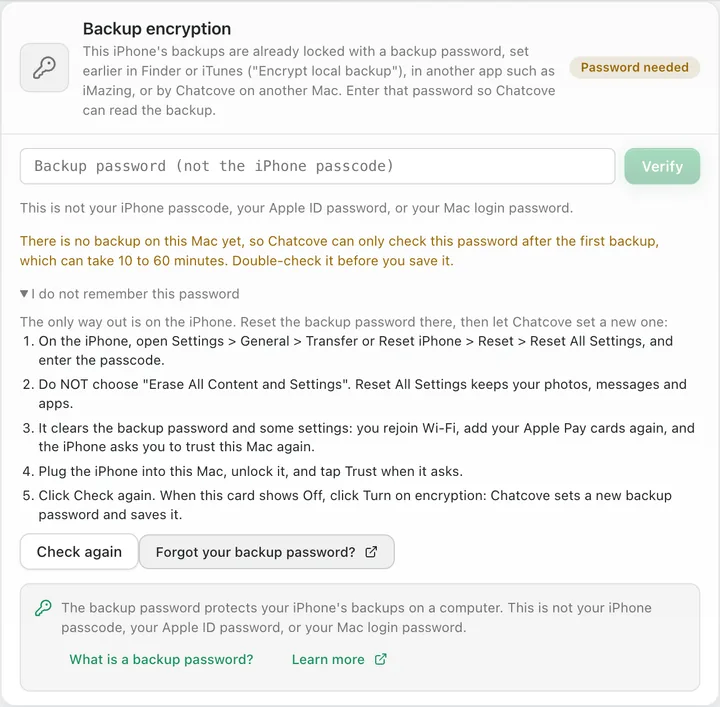
백업 암호화가 이미 켜져 있으면 Chatcove는 새 암호를 정할 수 없습니다. 기존 암호를 한 번만 묻고 이 Mac에 보관합니다. 그 암호는 다음 중 하나로 설정되었을 수 있습니다:
- Finder나 iTunes의 로컬 백업 암호화 옵션. 몇 년 전일 수도 있습니다. 암호화된 백업에는 건강 데이터, 저장된 암호, Wi-Fi 설정도 남기 때문에 이 옵션을 켜 둔 사람이 많습니다.
- iMazing 같은 다른 앱. 이런 앱도 WhatsApp을 내보내려면 암호화된 백업이 필요합니다.
- 다른 Mac의 Chatcove. Mac마다 암호 사본을 보관하므로, 두 번째 Mac에서는 암호를 묻습니다.
Chatcove가 요청하면 입력하세요. 모르겠다면 다음 섹션을 참고하세요.
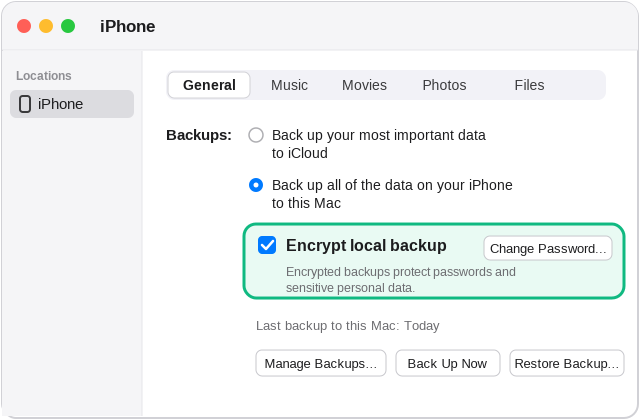
Finder에서 암호화가 켜져 있는지 확인하는 방법
- iPhone을 케이블로 Mac에 연결하고 잠금을 해제합니다.
- Finder 윈도우를 열고, 사이드바의 '위치' 아래에 있는 iPhone을 클릭합니다. iPhone에 '이 컴퓨터를 신뢰하겠습니까?'가 표시되면 신뢰를 탭하고 iPhone 암호를 입력합니다.
- 일반 탭의 백업 섹션을 봅니다.
- 로컬 백업 암호화가 체크되어 있다면 이 iPhone에는 백업 암호가 있습니다. 체크되어 있지 않다면 암호가 없으며, Chatcove가 설정합니다.
잊어버렸다면: iPhone에서 재설정하기
잊어버린 백업 암호를 Apple이 복구해 주는 방법은 없습니다. 하지만 아무것도 지우지 않고 iPhone에서 암호를 삭제할 수 있습니다. iPhone에서 다음과 같이 하세요:
- 설정을 열고 일반을 탭합니다.
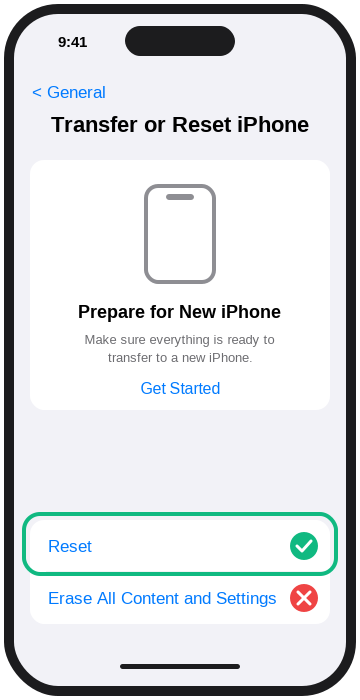
- 전송 또는 iPhone 재설정을 탭한 다음 재설정을 탭합니다.
- 모든 설정 재설정을 탭하고 iPhone 암호를 입력합니다. 모든 콘텐츠 및 설정 지우기는 탭하지 마세요. 이 항목은 iPhone을 지웁니다.
- 확인하고 iPhone이 재시동될 때까지 기다립니다.
- iPhone을 Mac에 연결해 잠금을 해제하고, 확인 창이 나오면 신뢰를 탭합니다.
- Chatcove에서 다시 백업합니다. 백업 암호화가 꺼져 있으므로, Chatcove가 새 암호로 켜고 이 Mac에 보관합니다.
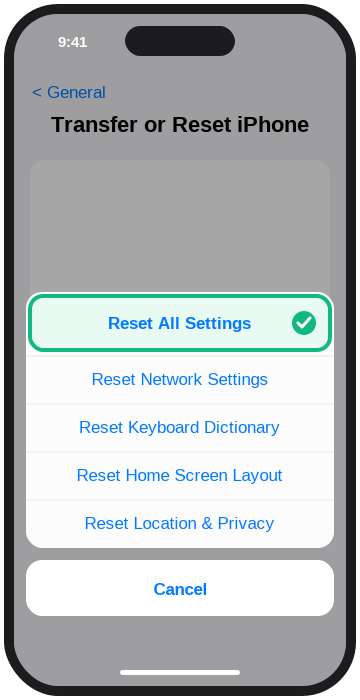
'모든 설정 재설정'으로 남는 것과 재설정되는 것
Apple에 따르면 데이터나 미디어는 삭제되지 않습니다. 사진, 메시지, 앱, WhatsApp 채팅은 그대로 남습니다. 백업 암호가 삭제되고, 다음과 같은 설정이 기본값으로 돌아갑니다:
- 네트워크 설정(Wi-Fi 네트워크에 다시 연결해야 합니다)
- 키보드 사전(직접 추가한 단어)
- 위치 및 개인정보 보호 설정(그래서 iPhone이 Mac을 신뢰할지 다시 묻습니다)
- Apple Pay 카드(지갑에서 다시 추가해야 합니다)
- 디스플레이 밝기, 홈 화면 레이아웃, 배경화면 같은 설정
이전 암호로 만든 백업은 그 암호로 보호된 채로 남습니다. 새 암호로는 열 수 없으므로, Chatcove가 새 백업을 만듭니다.
출처(Apple 지원): iPhone, iPad 또는 iPod touch의 암호화된 백업 암호가 기억나지 않는 경우, iPhone 설정을 기본값으로 재설정하기, iPhone의 도난당한 기기 보호에 관하여, iPhone, iPad 및 iPod touch의 백업 암호화에 관하여.
Chatcove의 암호 카드는 이렇게 보입니다
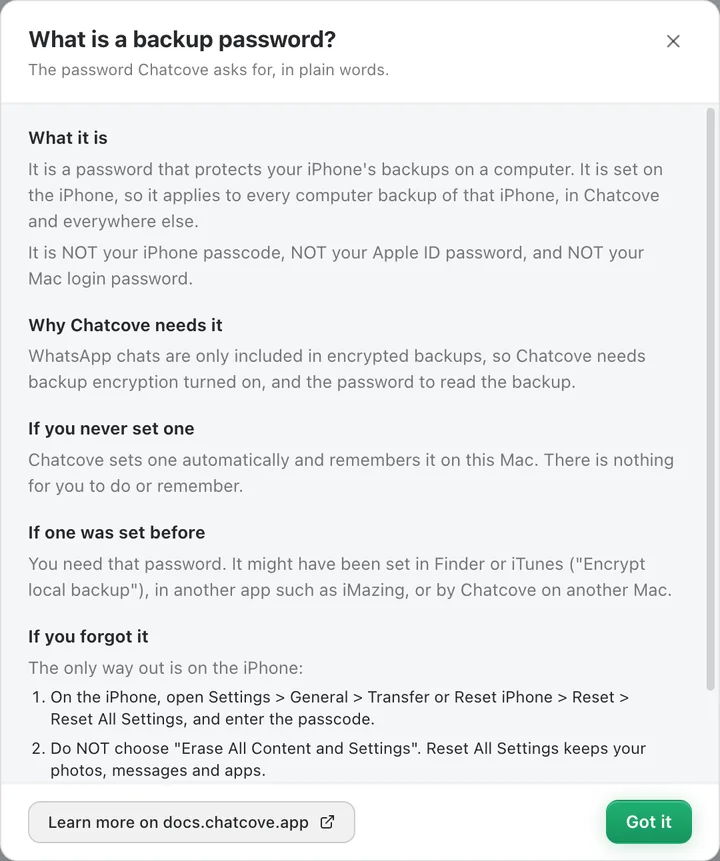
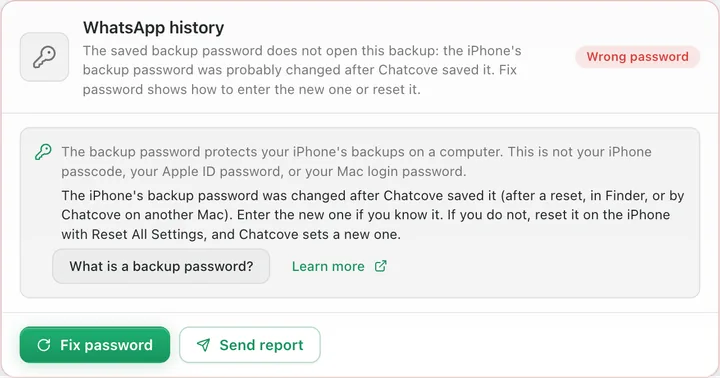
Chatcove 0.1.8 이상에서는 백업 암호를 요청하거나 그 때문에 실패하는 모든 카드에, 앱 안에서 설명을 여는 What is a backup password? 버튼과 문서로 연결되는 Learn more 링크가 있습니다. 스크린샷은 영어입니다.
Chatcove 화면별 안내
Chatcove 문서에서는 저장한 암호가 맞지 않는다고 표시되는 경우의 대처를 포함해 각 화면을 차례로 설명합니다: Chatcove 문서의 'iPhone backup password'(영어).
자주 묻는 질문
백업 암호는 iPhone 잠금 암호와 같은가요?
아니요. iPhone 잠금 암호(패스코드)는 iPhone 잠금을 해제하는 4자리 또는 6자리 숫자입니다. 백업 암호는 컴퓨터에 있는 iPhone 백업을 보호하는 별도의 암호입니다. Apple ID 암호나 Mac 로그인 암호와도 다릅니다.
Chatcove에 백업 암호가 필요한 이유는 무엇인가요?
WhatsApp 채팅 기록은 iPhone의 암호화된 백업에만 포함되고, 암호화된 백업은 그 암호 없이는 열 수 없기 때문입니다. 암호화되어 있지 않으면 읽을 수 있는 WhatsApp 기록이 없습니다.
Chatcove가 백업 암호를 어딘가로 보내나요?
아니요. Chatcove는 이 Mac 안에만, macOS 기능으로 암호화해 보관합니다. 업로드되지 않으며, 문제 보고서에도 포함되지 않습니다.
'모든 설정 재설정'을 하면 WhatsApp 채팅이나 사진이 지워지나요?
아니요. Apple에 따르면 '모든 설정 재설정'으로는 데이터나 미디어가 삭제되지 않습니다. Wi-Fi 네트워크, 개인정보 보호 설정, 키보드 사전, Apple Pay 카드, 밝기, 홈 화면 레이아웃, 배경화면 같은 설정이 재설정되고, 백업 암호가 삭제됩니다. '모든 콘텐츠 및 설정 지우기'는 iPhone을 지우는 다른 항목이므로 사용하지 마세요.
Mac 2대에서 Chatcove를 쓰고 있습니다. 어떻게 해야 하나요?
암호 사본은 Mac마다 보관됩니다. 두 번째 Mac에서는 Chatcove가 암호를 물으므로, 알고 있다면 입력하세요. 다른 Mac의 Chatcove가 만든 암호라서 모른다면, iPhone에서 재설정하고 두 번째 Mac이 새 암호를 설정하게 하세요. 암호가 바뀌었으므로 첫 번째 Mac에서는 다시 묻습니다. 가장 간단한 방법은 백업을 한 대의 Mac에서만 만드는 것입니다.
나중에 백업 암호를 바꾸면 어떻게 되나요?
Chatcove가 저장한 사본과 맞지 않게 됩니다. Chatcove가 저장한 암호가 맞지 않는다고 알려 주며, 새 암호를 입력하거나 iPhone에서 재설정하는 방법 중에서 고를 수 있습니다. 이전 암호로 만든 백업은 이전 암호로만 열 수 있습니다.
내보낸 뒤 백업 암호화를 끌 수 있나요?
네. Finder에서 '로컬 백업 암호화' 체크를 해제하면 암호를 요청합니다. 모른다면 '모든 설정 재설정'으로 암호를 삭제할 수 있습니다. 다만 암호화는 켜 두는 편이 더 안전하며, 다음에 내보낼 때도 Chatcove에는 암호화가 필요합니다.