
Apa itu kata sandi cadangan iPhone?
Ini kata sandi yang melindungi cadangan iPhone Anda di komputer, dan mudah tertukar dengan semua kata sandi lain yang Anda punya. Di sini Anda bisa melihat apa itu, mengapa Chatcove membutuhkannya, dan apa yang harus dilakukan di setiap situasi, termasuk ketika tidak ada yang ingat kata sandinya.
Jawaban singkat
Kata sandi cadangan iPhone melindungi cadangan iPhone Anda di komputer. Ini bukan kode sandi iPhone, bukan kata sandi Akun Apple, dan bukan kata sandi login Mac. Chatcove membutuhkan enkripsi cadangan dalam keadaan aktif, karena chat WhatsApp hanya ada di cadangan terenkripsi. Belum pernah membuatnya? Chatcove membuatkannya untuk Anda. Lupa? Di iPhone, buka Pengaturan > Umum > Transfer atau Atur Ulang iPhone > Atur Ulang > Atur Ulang Semua Pengaturan. Foto, pesan, dan aplikasi Anda tetap ada, dan kata sandi cadangan dihapus.
Kata sandi yang mana?
Saat mengekspor WhatsApp, Anda bisa menjumpai hingga empat kata sandi yang berbeda. Hanya satu yang merupakan kata sandi cadangan:
- Kode sandi iPhone: 4 atau 6 digit untuk membuka kunci ponsel. iPhone memintanya saat Anda mengetuk Percayai dan saat enkripsi cadangan dinyalakan. Ini bukan kata sandi cadangan.
- Kata sandi Akun Apple: kata sandi Akun Apple (dulu Apple ID) dan iCloud Anda. Chatcove tidak pernah memintanya.
- Kata sandi login Mac: yang Anda ketik untuk membuka kunci Mac. Ini juga bukan kata sandi cadangan.
- Kata sandi cadangan: kata sandi terpisah yang melindungi semua cadangan iPhone ini yang dibuat di komputer. Halaman ini membahas yang satu ini.
Kata sandi cadangan adalah pengaturan di iPhone itu sendiri, bukan di komputer. Selama aktif, semua cadangan iPhone tersebut di komputer dienkripsi dengannya, baik dibuat oleh Finder, iTunes, aplikasi lain, maupun Chatcove. Kata sandi ini tidak ada hubungannya dengan cadangan iCloud.
Mengapa Chatcove membutuhkan enkripsi aktif
WhatsApp hanya menyertakan riwayat chat Anda dalam cadangan iPhone terenkripsi. Cadangan yang tidak dienkripsi tidak berisi riwayat itu. Karena itu Chatcove hanya bisa membaca chat Anda dari cadangan terenkripsi, dan membutuhkan kata sandinya untuk membukanya di Mac Anda. Semua alat yang mengekspor WhatsApp dari cadangan iPhone bekerja seperti ini, termasuk iMazing.
Belum pernah membuat kata sandi? Anda tidak perlu melakukan apa-apa
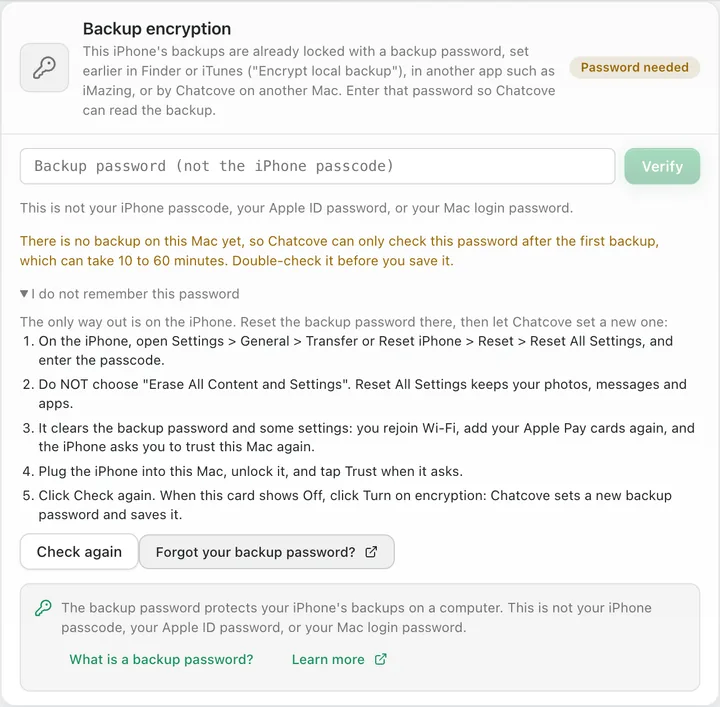
Jika enkripsi cadangan mati, Chatcove menyalakannya untuk Anda sebelum cadangan pertama. Chatcove membuat kata sandi yang kuat, menyimpannya di Mac ini, dan memakainya sejak saat itu. iPhone meminta kode sandinya sekali untuk mengonfirmasi perubahan. Anda tidak pernah perlu memilih, mengetik, atau mengingat kata sandi cadangan.
Sudah punya kata sandi? Chatcove membutuhkan kata sandi itu
Jika enkripsi sudah aktif, Chatcove tidak bisa memilih kata sandi baru. Chatcove meminta kata sandi yang sudah ada sekali, lalu menyimpannya di Mac ini. Kata sandi itu mungkin dibuat:
- di Finder atau iTunes, dengan pilihan Enkripsi cadangan lokal, kadang bertahun-tahun lalu. Banyak orang menyalakannya karena cadangan terenkripsi juga menyimpan data Kesehatan, kata sandi tersimpan, dan pengaturan Wi-Fi.
- oleh aplikasi lain, seperti iMazing, yang juga membutuhkan cadangan terenkripsi untuk mengekspor WhatsApp.
- oleh Chatcove di Mac lain. Setiap Mac menyimpan salinannya sendiri, jadi Mac kedua akan memintanya.
Ketik kata sandinya di Chatcove saat diminta. Jika Anda tidak tahu, lihat bagian berikutnya.
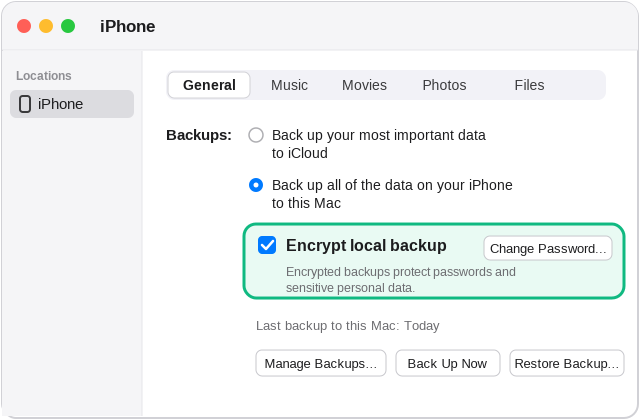
Cara memeriksa di Finder apakah enkripsi aktif
- Hubungkan iPhone ke Mac dengan kabel dan buka kuncinya.
- Buka jendela Finder dan klik iPhone Anda di bar samping, di bawah Lokasi (Locations). Jika iPhone bertanya apakah Anda memercayai komputer ini, ketuk Percayai dan masukkan kode sandi Anda.
- Di tab Umum (General), lihat bagian Cadangan (Backups).
- Jika kotak Enkripsi cadangan lokal (Encrypt local backup) dicentang, iPhone ini memiliki kata sandi cadangan. Jika tidak dicentang, iPhone ini belum punya, dan Chatcove akan membuatnya.
Lupa? Atur ulang di iPhone
Apple tidak punya cara untuk memulihkan kata sandi cadangan yang terlupa. Tetapi Anda bisa menghapusnya dari iPhone tanpa menghapus data apa pun. Di iPhone:
- Buka Pengaturan dan ketuk Umum.
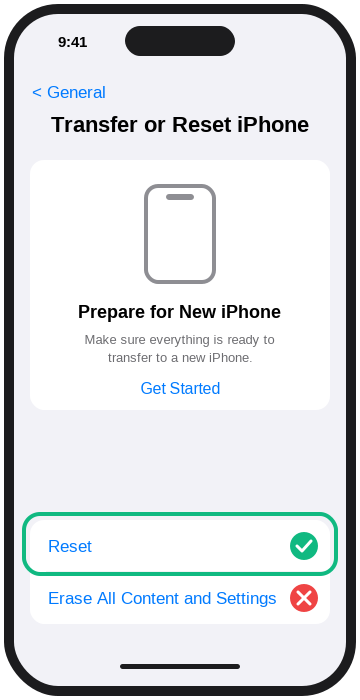
- Ketuk Transfer atau Atur Ulang iPhone, lalu ketuk Atur Ulang.
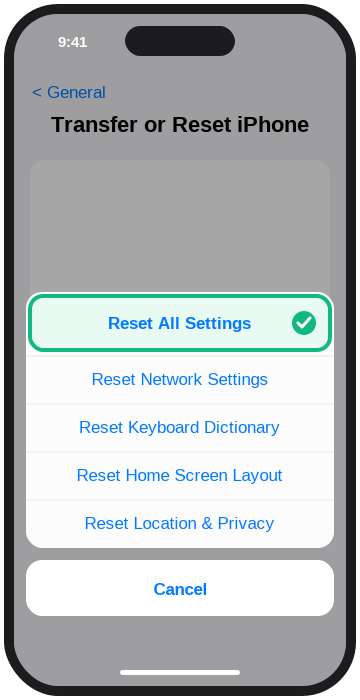
- Ketuk Atur Ulang Semua Pengaturan dan masukkan kode sandi Anda. Jangan ketuk Hapus Semua Konten dan Pengaturan: pilihan itu menghapus seluruh isi iPhone.
- Konfirmasi dan tunggu sampai iPhone memulai ulang.
- Hubungkan iPhone ke Mac, buka kuncinya, dan ketuk Percayai saat diminta.
- Di Chatcove, buat cadangan lagi. Enkripsi cadangan sekarang sudah mati, jadi Chatcove menyalakannya dengan kata sandi baru dan menyimpannya di Mac ini.
Apa yang tetap ada dan apa yang diatur ulang oleh Atur Ulang Semua Pengaturan
Menurut Apple, pilihan ini tidak menghapus data atau media Anda: foto, pesan, aplikasi, dan chat WhatsApp Anda tetap di tempatnya. Kata sandi cadangan dihapus dan pengaturan Anda dikembalikan ke default, antara lain:
- pengaturan jaringan, jadi Anda perlu menyambung lagi ke jaringan Wi-Fi Anda;
- kamus papan ketik (kata-kata yang Anda tambahkan);
- pengaturan lokasi dan privasi, itulah sebabnya iPhone meminta Anda memercayai Mac Anda lagi;
- kartu Apple Pay, yang perlu Anda tambahkan lagi di Wallet;
- pengaturan seperti kecerahan layar, tata letak Layar Utama, dan wallpaper.
Cadangan yang dibuat dengan kata sandi lama tetap terlindungi oleh kata sandi lama itu. Kata sandi baru tidak bisa membukanya, jadi Chatcove cukup membuat cadangan baru.
Sumber, dari Dukungan Apple: Jika Anda tidak ingat kata sandi cadangan terenkripsi iPhone, iPad, atau iPod touch, Mengatur ulang pengaturan iPhone ke default, Tentang Perlindungan Perangkat Dicuri untuk iPhone, dan Tentang cadangan terenkripsi di iPhone, iPad, atau iPod touch.
Seperti apa kartu kata sandi di Chatcove
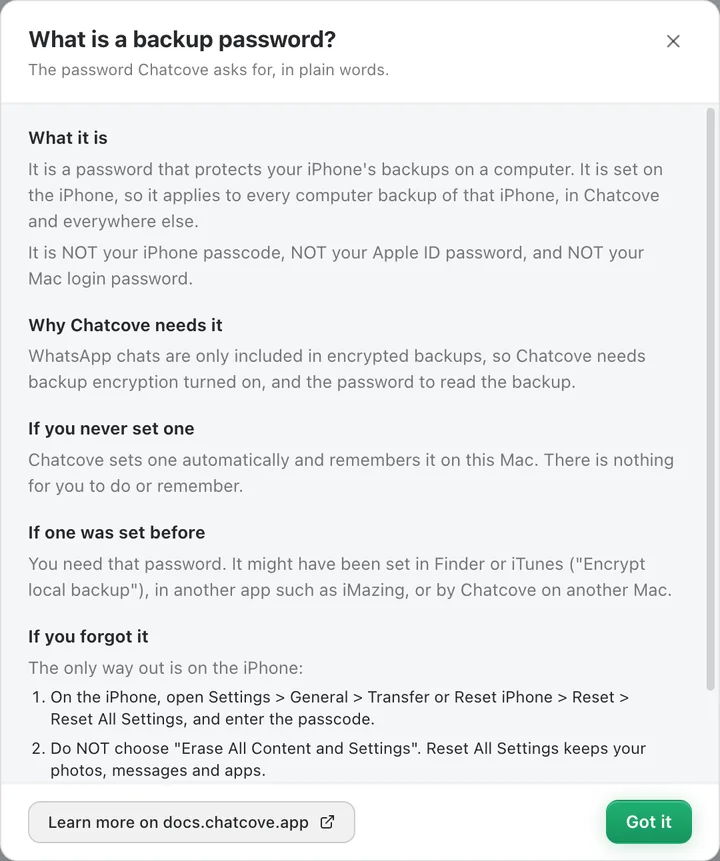
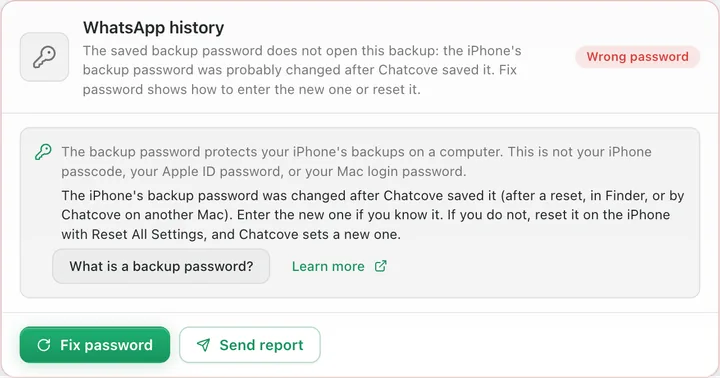
Di Chatcove 0.1.8 dan versi yang lebih baru, setiap kartu yang meminta kata sandi cadangan, atau gagal karenanya, memiliki tombol What is a backup password? yang membuka penjelasan di dalam aplikasi, serta tautan Learn more ke dokumentasi. Tangkapan layarnya dalam bahasa Inggris.
Setiap layar Chatcove, langkah demi langkah
Dokumentasi Chatcove menjelaskan setiap layar, termasuk apa yang harus dilakukan jika Chatcove mengatakan kata sandi yang tersimpan tidak cocok: Kata sandi cadangan iPhone di dokumentasi Chatcove (dalam bahasa Inggris).
Pertanyaan umum
Apakah kata sandi cadangan sama dengan kode sandi iPhone?
Tidak. Kode sandi adalah 4 atau 6 digit untuk membuka kunci iPhone. Kata sandi cadangan adalah kata sandi terpisah yang melindungi cadangan iPhone di komputer. Ini juga bukan kata sandi Akun Apple atau kata sandi login Mac.
Mengapa Chatcove membutuhkan kata sandi cadangan?
Karena WhatsApp hanya menyertakan riwayat chat Anda dalam cadangan iPhone terenkripsi, dan cadangan terenkripsi hanya bisa dibuka dengan kata sandinya. Tanpa enkripsi, tidak ada riwayat WhatsApp yang bisa dibaca.
Apakah Chatcove mengirim kata sandi cadangan saya ke suatu tempat?
Tidak. Chatcove hanya menyimpannya di Mac ini, dienkripsi oleh macOS. Kata sandi itu tidak pernah diunggah dan tidak pernah disertakan dalam laporan masalah.
Apakah Atur Ulang Semua Pengaturan menghapus chat WhatsApp atau foto saya?
Tidak. Menurut Apple, Atur Ulang Semua Pengaturan tidak menghapus data atau media. Pilihan ini mengatur ulang hal-hal seperti jaringan Wi-Fi, pengaturan privasi, kamus papan ketik, kartu Apple Pay, kecerahan, tata letak Layar Utama, dan wallpaper, serta menghapus kata sandi cadangan. Hapus Semua Konten dan Pengaturan adalah pilihan lain yang memang menghapus isi iPhone, jadi jangan gunakan yang itu.
Saya memakai Chatcove di dua Mac. Apa yang harus saya lakukan?
Setiap Mac menyimpan salinan kata sandinya sendiri. Di Mac kedua, Chatcove akan memintanya: ketikkan jika Anda tahu. Jika Chatcove membuatnya di Mac lain dan Anda tidak tahu, atur ulang di iPhone dan biarkan Mac kedua membuat yang baru. Setelah itu Mac pertama akan memintanya lagi, karena kata sandinya sudah berubah. Paling mudah adalah membuat cadangan di satu Mac saja.
Bagaimana jika saya mengganti kata sandi cadangan nanti?
Salinan yang tersimpan di Chatcove tidak akan cocok lagi. Chatcove memberi tahu bahwa kata sandi yang tersimpan tidak cocok, dan Anda bisa mengetik yang baru, atau mengatur ulangnya di iPhone. Cadangan yang dibuat dengan kata sandi lama hanya bisa dibuka dengan kata sandi lama.
Bisakah saya mematikan enkripsi cadangan setelah mengekspor?
Bisa, di Finder, dengan menghapus centang Enkripsi cadangan lokal, yang akan meminta kata sandinya. Jika Anda tidak tahu, Atur Ulang Semua Pengaturan akan menghapusnya. Lebih aman membiarkan enkripsi tetap aktif, dan Chatcove membutuhkannya aktif untuk ekspor berikutnya.