
Qu'est-ce que le mot de passe de sauvegarde de l'iPhone ?
C'est le mot de passe qui protège les sauvegardes de votre iPhone sur un ordinateur, et il est facile de le confondre avec tous vos autres mots de passe. Voici ce que c'est, pourquoi Chatcove en a besoin et que faire dans chaque cas, y compris quand personne ne s'en souvient.
Réponse courte
Le mot de passe de sauvegarde de l'iPhone protège les sauvegardes de votre iPhone sur un ordinateur. Ce n'est ni le code de l'iPhone, ni le mot de passe de votre identifiant Apple, ni celui de votre session Mac. Chatcove a besoin que le chiffrement des sauvegardes soit activé, car les discussions WhatsApp ne se trouvent que dans les sauvegardes chiffrées. Vous n'en avez jamais défini ? Chatcove le crée pour vous. Vous l'avez oublié ? Sur l'iPhone, allez dans Réglages > Général > Transférer ou réinitialiser l'iPhone > Réinitialiser > Réinitialiser tous les réglages. Vous gardez vos photos, messages et apps, et le mot de passe de sauvegarde est supprimé.
De quel mot de passe s'agit-il ?
Pendant l'export de WhatsApp, vous pouvez rencontrer jusqu'à quatre mots de passe différents. Un seul est le mot de passe de sauvegarde :
- Le code de l'iPhone : les 4 ou 6 chiffres qui déverrouillent le téléphone. L'iPhone le demande quand vous touchez Se fier et quand le chiffrement des sauvegardes est activé. Ce n'est pas le mot de passe de sauvegarde.
- Le mot de passe de votre identifiant Apple : celui de votre compte Apple et d'iCloud. Chatcove ne vous le demande jamais.
- Le mot de passe de session du Mac : celui que vous tapez pour déverrouiller le Mac. Ce n'est pas non plus le mot de passe de sauvegarde.
- Le mot de passe de sauvegarde : un mot de passe distinct qui protège toutes les sauvegardes de cet iPhone faites sur un ordinateur. C'est le sujet de cette page.
Le mot de passe de sauvegarde est un réglage de l'iPhone lui-même, pas de l'ordinateur. Tant qu'il est activé, toutes les sauvegardes de cet iPhone sur un ordinateur sont chiffrées avec lui, qu'elles soient faites par le Finder, iTunes, une autre app ou Chatcove. Il n'a rien à voir avec les sauvegardes iCloud.
Pourquoi Chatcove a besoin du chiffrement des sauvegardes
WhatsApp n'inclut votre historique de discussions que dans les sauvegardes chiffrées de l'iPhone. Une sauvegarde non chiffrée ne le contient pas. Chatcove ne peut donc lire vos discussions qu'à partir d'une sauvegarde chiffrée, et il a besoin du mot de passe pour l'ouvrir sur votre Mac. Tous les outils qui exportent WhatsApp depuis une sauvegarde de l'iPhone fonctionnent ainsi, iMazing compris.
Vous n'avez jamais défini de mot de passe ? Vous n'avez rien à faire
Si le chiffrement des sauvegardes est désactivé, Chatcove l'active pour vous avant la première sauvegarde. Il crée un mot de passe solide, le conserve sur ce Mac et l'utilise ensuite. L'iPhone demande son code une fois pour confirmer le changement. Vous n'avez jamais à choisir, taper ni retenir le mot de passe de sauvegarde.
Vous en aviez déjà un ? Chatcove a besoin de ce mot de passe
Si le chiffrement était déjà activé, Chatcove ne peut pas choisir un nouveau mot de passe. Il vous demande une fois le mot de passe existant et le conserve sur ce Mac. Ce mot de passe a pu être défini :
- dans le Finder ou iTunes, avec l'option Chiffrer la sauvegarde locale, parfois il y a des années. Beaucoup de gens l'activent parce que les sauvegardes chiffrées conservent aussi les données Santé, les mots de passe enregistrés et les réglages Wi-Fi.
- dans une autre app, comme iMazing, qui a elle aussi besoin d'une sauvegarde chiffrée pour exporter WhatsApp.
- par Chatcove sur un autre Mac. Chaque Mac garde sa propre copie, donc le second Mac vous le demande.
Saisissez-le dans Chatcove quand il vous le demande. Si vous ne le connaissez pas, voyez la section suivante.
Vérifier dans le Finder si le chiffrement est activé
- Branchez l'iPhone au Mac avec un câble et déverrouillez-le.
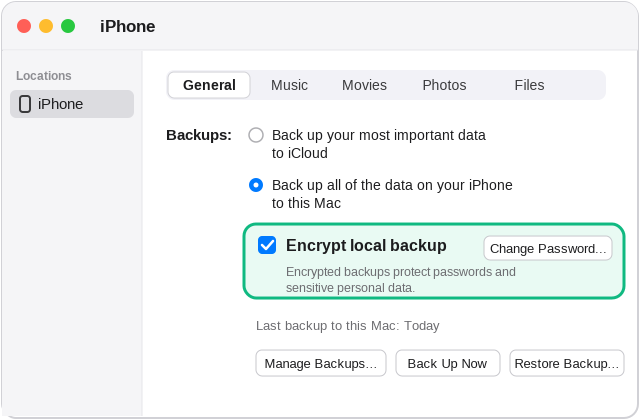
- Ouvrez une fenêtre du Finder et cliquez sur votre iPhone dans la barre latérale, sous Emplacements. Si l'iPhone vous demande si vous voulez faire confiance à cet ordinateur, touchez Se fier et saisissez votre code.
- Dans l'onglet Général, regardez la section Sauvegardes.
- Si la case Chiffrer la sauvegarde locale est cochée, cet iPhone a un mot de passe de sauvegarde. Si elle n'est pas cochée, il n'en a pas, et Chatcove en définira un.
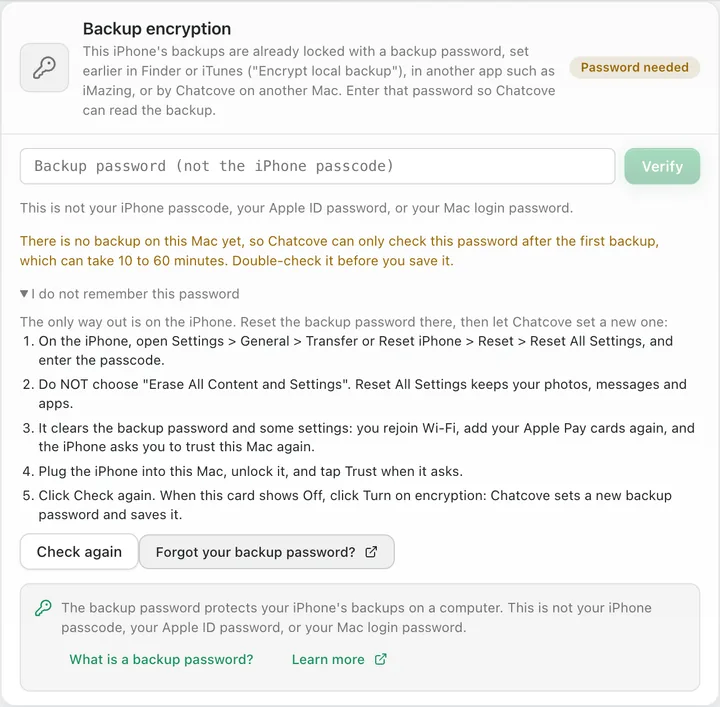
Vous l'avez oublié ? Réinitialisez-le sur l'iPhone
Apple n'a aucun moyen de récupérer un mot de passe de sauvegarde oublié. Mais vous pouvez le supprimer de l'iPhone sans rien effacer. Sur l'iPhone :
- Ouvrez Réglages et touchez Général.
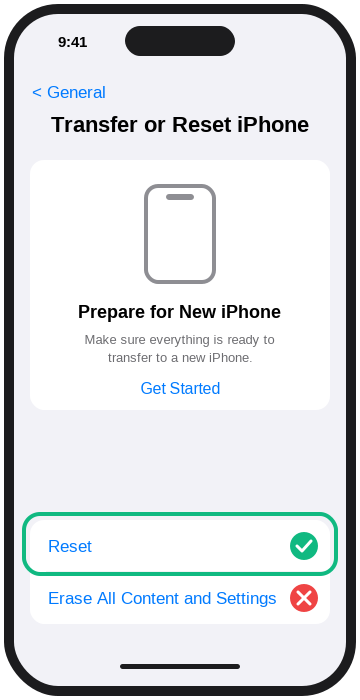
- Touchez Transférer ou réinitialiser l'iPhone, puis Réinitialiser.
- Touchez Réinitialiser tous les réglages et saisissez votre code. Ne touchez pas Effacer contenu et réglages : cette option efface l'iPhone.
- Confirmez, puis attendez que l'iPhone redémarre.
- Branchez l'iPhone au Mac, déverrouillez-le et touchez Se fier quand il vous le demande.
- Dans Chatcove, relancez la sauvegarde. Le chiffrement des sauvegardes est maintenant désactivé : Chatcove l'active avec un nouveau mot de passe et le conserve sur ce Mac.
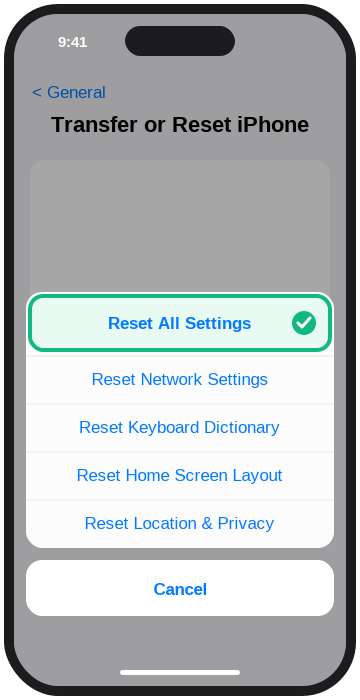
Ce que Réinitialiser tous les réglages conserve, et ce qu'il réinitialise
Selon Apple, cela ne supprime ni vos données ni vos contenus : vos photos, messages, apps et discussions WhatsApp restent en place. Le mot de passe de sauvegarde est supprimé et vos réglages reviennent à leurs valeurs par défaut, notamment :
- les réglages réseau : vous devez vous reconnecter à vos réseaux Wi-Fi ;
- le dictionnaire du clavier (les mots que vous avez ajoutés) ;
- les réglages de localisation et de confidentialité, c'est pourquoi l'iPhone vous redemande de faire confiance à votre Mac ;
- les cartes Apple Pay, à ajouter de nouveau dans Cartes ;
- des réglages comme la luminosité de l'écran, la disposition de l'écran d'accueil et le fond d'écran.
Les sauvegardes faites avec l'ancien mot de passe restent protégées par celui-ci. Un nouveau mot de passe ne les ouvre pas : Chatcove fait donc simplement une nouvelle sauvegarde.
Sources, sur le site d'assistance d'Apple : Si vous avez oublié le mot de passe de votre sauvegarde chiffrée, Rétablir les réglages par défaut de l'iPhone, À propos de la Protection en cas de vol de l'appareil et À propos des sauvegardes chiffrées.
À quoi ressemblent les cartes de mot de passe dans Chatcove
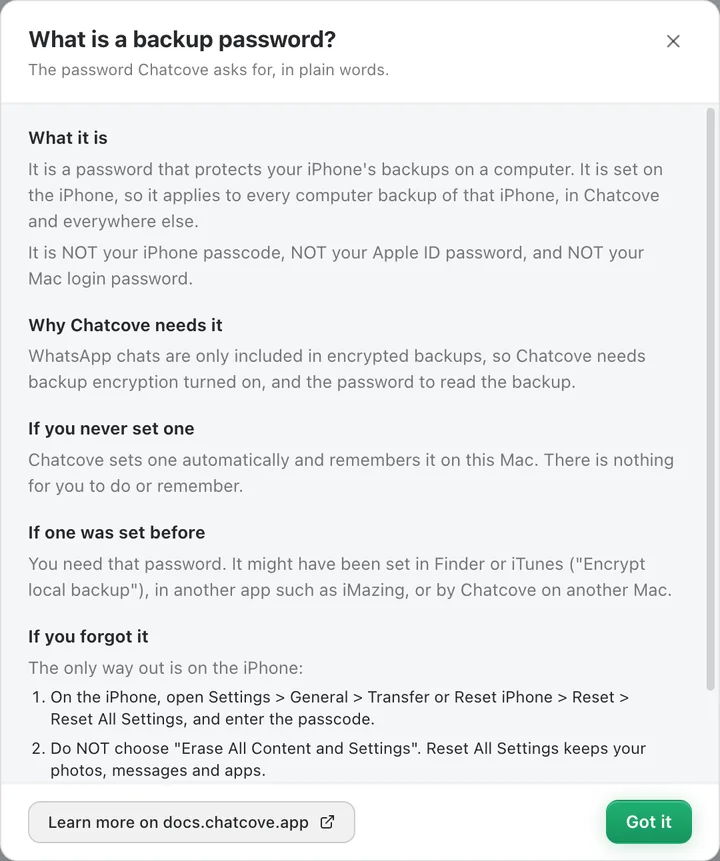
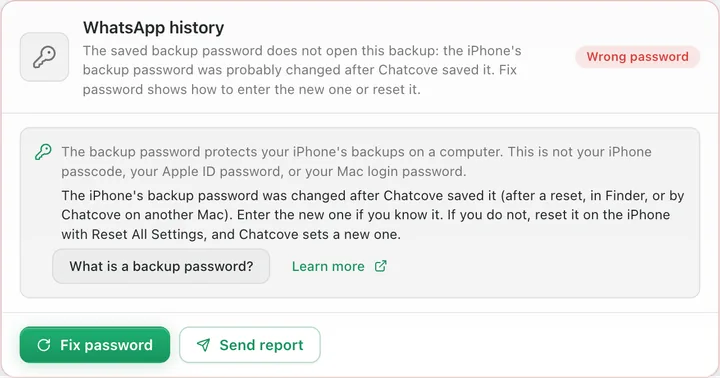
Dans Chatcove 0.1.8 et les versions ultérieures, chaque carte qui demande le mot de passe de sauvegarde, ou qui échoue à cause de lui, a un bouton What is a backup password? qui ouvre l'explication dans l'app, et un lien Learn more vers la documentation. Les captures d'écran sont en anglais.
Chaque écran de Chatcove, pas à pas
La documentation de Chatcove décrit chaque écran, y compris que faire si Chatcove indique que le mot de passe enregistré ne correspond pas : Le mot de passe de sauvegarde de l'iPhone, dans la documentation de Chatcove (en anglais).
Questions fréquentes
Le mot de passe de sauvegarde est-il le même que le code de l'iPhone ?
Non. Le code, ce sont les 4 ou 6 chiffres qui déverrouillent votre iPhone. Le mot de passe de sauvegarde est un mot de passe distinct qui protège les sauvegardes de l'iPhone sur un ordinateur. Ce n'est pas non plus le mot de passe de votre identifiant Apple, ni celui de votre session Mac.
Pourquoi Chatcove a-t-il besoin d'un mot de passe de sauvegarde ?
Parce que WhatsApp n'inclut votre historique de discussions que dans les sauvegardes chiffrées de l'iPhone, et qu'une sauvegarde chiffrée ne s'ouvre qu'avec son mot de passe. Sans chiffrement, il n'y a pas d'historique WhatsApp à lire.
Chatcove envoie-t-il mon mot de passe de sauvegarde quelque part ?
Non. Chatcove le conserve uniquement sur ce Mac, chiffré par macOS. Il n'est jamais envoyé en ligne et n'est jamais inclus dans les rapports de problème.
Réinitialiser tous les réglages efface-t-il mes discussions WhatsApp ou mes photos ?
Non. Selon Apple, Réinitialiser tous les réglages ne supprime ni données ni contenus. Cela réinitialise des réglages comme les réseaux Wi-Fi, les réglages de confidentialité, le dictionnaire du clavier, les cartes Apple Pay, la luminosité, la disposition de l'écran d'accueil et le fond d'écran, et supprime le mot de passe de sauvegarde. Effacer contenu et réglages est une autre option, qui, elle, efface l'iPhone : n'utilisez pas celle-là.
J'utilise Chatcove sur deux Mac. Que faire ?
Chaque Mac garde sa propre copie du mot de passe. Sur le second Mac, Chatcove vous le demande : saisissez-le si vous le connaissez. Si Chatcove l'a créé sur l'autre Mac et que vous ne le connaissez pas, réinitialisez-le sur l'iPhone et laissez le second Mac en définir un nouveau. Le premier Mac vous le redemandera alors, puisque le mot de passe a changé. Le plus simple est de faire vos sauvegardes sur un seul Mac.
Et si je change le mot de passe de sauvegarde plus tard ?
La copie enregistrée dans Chatcove ne correspond plus. Chatcove vous indique que le mot de passe enregistré ne correspond pas et vous permet de saisir le nouveau, ou de le réinitialiser sur l'iPhone. Les sauvegardes faites avec l'ancien mot de passe ne s'ouvrent qu'avec l'ancien mot de passe.
Puis-je désactiver le chiffrement des sauvegardes après l'export ?
Oui, dans le Finder, en décochant Chiffrer la sauvegarde locale, ce qui demande le mot de passe. Si vous ne le connaissez pas, Réinitialiser tous les réglages le supprime. Il est plus sûr de laisser le chiffrement activé, et Chatcove en a besoin pour le prochain export.