
iPhone のバックアップパスワードとは?
コンピュータ上の iPhone のバックアップを保護するパスワードで、ほかのパスワードと混同しやすいものです。これが何なのか、Chatcove になぜ必要なのか、そして誰も覚えていない場合も含めて、状況ごとの対処法を説明します。
要点
iPhone のバックアップパスワードは、コンピュータ上にある iPhone のバックアップを保護するパスワードです。iPhone のパスコードでも、Apple ID のパスワードでも、Mac のログインパスワードでもありません。WhatsApp のチャットは暗号化バックアップにしか含まれないため、Chatcove ではバックアップの暗号化が必要です。設定したことがなければ、Chatcove が代わりに設定します。忘れた場合は、iPhone で「設定」 > 「一般」 > 「転送またはiPhoneをリセット」 > 「リセット」 > 「すべての設定をリセット」の順に進みます。写真、メッセージ、アプリはそのまま残り、バックアップパスワードは削除されます。
どのパスワードのこと?
WhatsApp を書き出す過程で、最大4種類のパスワードに出会うことがあります。そのうちバックアップパスワードはひとつだけです:
- iPhone のパスコード:iPhone のロックを解除する4桁または6桁の数字です。「信頼」をタップしたときや、バックアップの暗号化をオンにするときに iPhone が求めます。バックアップパスワードではありません。
- Apple ID のパスワード:Apple のアカウントと iCloud のパスワードです。Chatcove がこれを求めることはありません。
- Mac のログインパスワード:Mac のロックを解除するときに入力するパスワードです。これもバックアップパスワードではありません。
- バックアップパスワード:この iPhone をコンピュータでバックアップしたとき、そのすべてのバックアップを保護する別のパスワードです。このページで扱うのはこれです。
バックアップパスワードは、コンピュータではなく iPhone 自体の設定です。オンになっている間は、Finder、iTunes、ほかのアプリ、Chatcove のどれで作ったバックアップでも、その iPhone のコンピュータ上のバックアップはすべてこのパスワードで暗号化されます。iCloud バックアップとは関係ありません。
Chatcove でバックアップの暗号化が必要な理由
WhatsApp のチャット履歴は、iPhone の暗号化バックアップにしか含まれません。暗号化されていないバックアップには入っていないのです。そのため Chatcove は暗号化が有効なバックアップからしかチャットを読めず、そのバックアップを Mac で開くためにパスワードが必要です。iPhone のバックアップから WhatsApp を書き出すツールはどれも同じ仕組みで、iMazing も同様です。
設定したことがない場合:何もする必要はありません
バックアップの暗号化がオフなら、Chatcove が最初のバックアップの前にオンにします。強力なパスワードを作成してこの Mac に保管し、以降はそれを使います。変更を確認するため、iPhone でパスコードの入力を一度求められます。バックアップパスワードを自分で決めたり、入力したり、覚えたりする必要はありません。
以前に設定した場合:Chatcove にそのパスワードが必要です
バックアップの暗号化がすでにオンになっていると、Chatcove は新しいパスワードを決められません。既存のパスワードを一度だけ尋ね、この Mac に保管します。そのパスワードは、次のどれかで設定された可能性があります:
- Finder や iTunes の ローカルのバックアップを暗号化 オプションで。何年も前のこともあります。暗号化バックアップにはヘルスケアデータ、保存したパスワード、Wi-Fi 設定も残るため、これをオンにしている人は多くいます。
- iMazing などのほかのアプリで。こうしたアプリも、WhatsApp を書き出すには暗号化バックアップが必要です。
- 別の Mac の Chatcove で。Mac ごとにパスワードのコピーを保管するので、2台目の Mac ではパスワードを尋ねられます。
Chatcove に求められたら入力してください。わからない場合は、次のセクションをご覧ください。
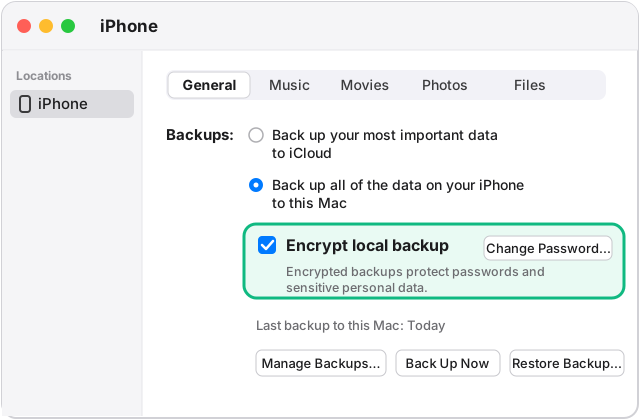
Finder で暗号化がオンか確認する方法
- iPhone をケーブルで Mac に接続し、ロックを解除します。
- Finder ウインドウを開き、サイドバーの「場所」の下にある iPhone をクリックします。このコンピュータを信頼するか iPhone に尋ねられたら、信頼 をタップしてパスコードを入力します。
- 一般 タブの バックアップ セクションを見ます。
- ローカルのバックアップを暗号化 にチェックが入っていれば、この iPhone にはバックアップパスワードがあります。チェックが入っていなければパスワードはなく、Chatcove が設定します。
忘れた場合:iPhone でリセットする
忘れたバックアップパスワードを Apple が復元する方法はありません。ただし、何も消去せずに iPhone からパスワードを削除できます。iPhone で次のように操作します:
- 設定 を開き、一般 をタップします。
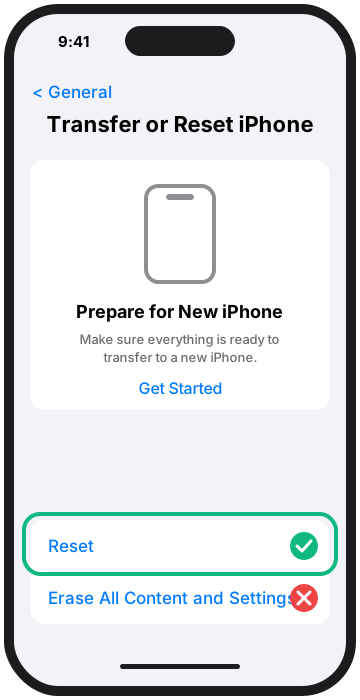
- 転送またはiPhoneをリセット をタップし、リセット をタップします。
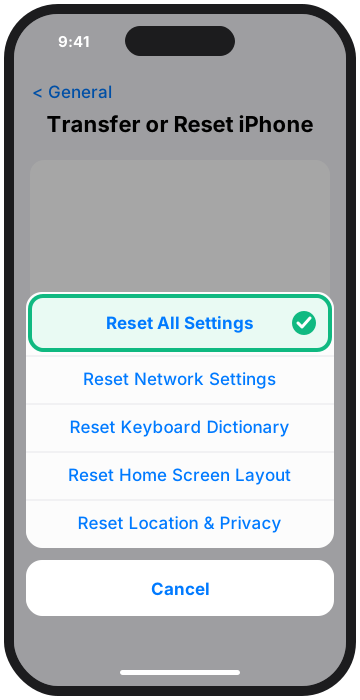
- すべての設定をリセット をタップし、パスコードを入力します。すべてのコンテンツと設定を消去 はタップしないでください。こちらは iPhone を消去してしまいます。
- 確認して、iPhone が再起動するまで待ちます。
- iPhone を Mac に接続してロックを解除し、確認が表示されたら 信頼 をタップします。
- Chatcove でもう一度バックアップします。バックアップの暗号化はオフになっているので、Chatcove が新しいパスワードでオンにし、この Mac に保管します。
「すべての設定をリセット」で残るもの、リセットされるもの
Apple によると、データやメディアは削除されません。写真、メッセージ、アプリ、WhatsApp のチャットはそのまま残ります。バックアップパスワードが削除され、次のような設定がデフォルトに戻ります:
- ネットワーク設定(Wi-Fi ネットワークには接続し直します)
- キーボードの変換学習(追加した単語)
- 位置情報とプライバシーの設定(そのため、Mac を信頼するか iPhone にもう一度尋ねられます)
- Apple Pay のカード(ウォレットで追加し直します)
- ディスプレイの明るさ、ホーム画面のレイアウト、壁紙などの設定
古いパスワードで作られたバックアップは、そのパスワードで保護されたままです。新しいパスワードでは開けないので、Chatcove は新しくバックアップを作成します。
出典(Apple サポート):iPhone、iPad、iPod touchの暗号化したバックアップのパスワードを思い出せない場合、iPhoneの設定をデフォルトにリセットする、iPhoneの「盗難デバイスの保護」について、iPhone、iPad、iPod touchのバックアップの暗号化について。
Chatcove のパスワードカードの見た目
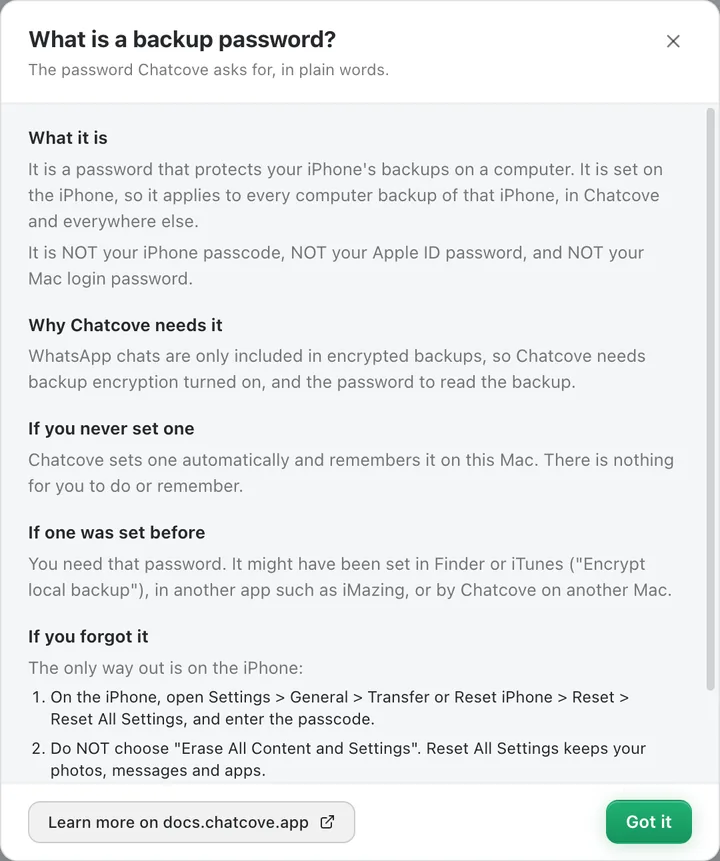
Chatcove 0.1.8 以降では、バックアップパスワードを求める、またはそれが原因で失敗するすべてのカードに、アプリ内で説明を開く What is a backup password? ボタンと、ドキュメントへの Learn more リンクが付きます。スクリーンショットは英語です。
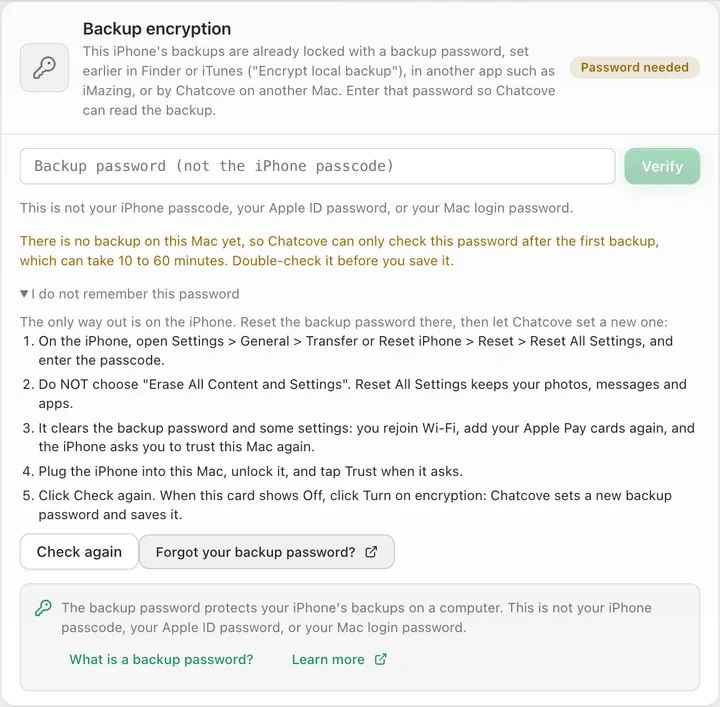
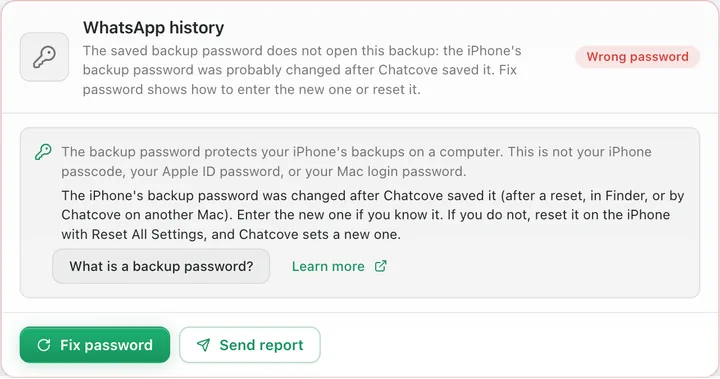
Chatcove の各画面の手順
Chatcove のドキュメントでは、保存したパスワードが一致しないと表示された場合の対処も含め、各画面を順に説明しています:Chatcove ドキュメントの「iPhone のバックアップパスワード」(英語)。
よくある質問
バックアップパスワードは iPhone のパスコードと同じですか?
いいえ。パスコードは iPhone のロックを解除する4桁または6桁の数字です。バックアップパスワードは、コンピュータ上の iPhone のバックアップを保護する別のパスワードです。Apple ID のパスワードや Mac のログインパスワードとも違います。
Chatcove にバックアップパスワードが必要なのはなぜですか?
WhatsApp のチャット履歴は iPhone の暗号化バックアップにしか含まれず、暗号化バックアップはそのパスワードがなければ開けないからです。暗号化されていなければ、読み取れる WhatsApp の履歴はありません。
Chatcove はバックアップパスワードをどこかに送信しますか?
いいえ。Chatcove はこの Mac の中だけに、macOS の機能で暗号化して保管します。アップロードされることはなく、問題レポートに含まれることもありません。
「すべての設定をリセット」で WhatsApp のチャットや写真は消えますか?
いいえ。Apple によると、「すべての設定をリセット」ではデータやメディアは削除されません。Wi-Fi ネットワーク、プライバシーの設定、キーボードの変換学習、Apple Pay のカード、明るさ、ホーム画面のレイアウト、壁紙などの設定がリセットされ、バックアップパスワードが削除されます。「すべてのコンテンツと設定を消去」は iPhone を消去する別の項目なので、そちらは使わないでください。
2台の Mac で Chatcove を使っています。どうすればよいですか?
パスワードのコピーは Mac ごとに保管されます。2台目の Mac では Chatcove がパスワードを尋ねるので、わかっていれば入力してください。もう1台の Mac で Chatcove が作成したもので、パスワードがわからない場合は、iPhone でリセットし、2台目の Mac に新しいパスワードを設定させてください。パスワードが変わったので、1台目の Mac ではもう一度尋ねられます。いちばん簡単なのは、バックアップを1台の Mac で作ることです。
あとでバックアップパスワードを変更したらどうなりますか?
Chatcove が保存しているコピーと一致しなくなります。Chatcove は保存したパスワードが一致しないことを知らせ、新しいパスワードを入力するか、iPhone でリセットするかを選べます。古いパスワードで作られたバックアップは、古いパスワードでしか開けません。
書き出したあと、バックアップの暗号化をオフにできますか?
できます。Finder で「ローカルのバックアップを暗号化」のチェックを外すと、パスワードを求められます。わからない場合は、「すべての設定をリセット」でパスワードを削除できます。暗号化はオンのままのほうが安全で、次に書き出すときも Chatcove には暗号化が必要です。