
ما هي كلمة مرور النسخة الاحتياطية للآيفون؟
هي كلمة المرور التي تقفل النسخ الاحتياطية للآيفون على الكمبيوتر، ومن السهل أن تخلط بينها وبين كل كلمات المرور الأخرى لديك. هنا تعرف ما هي، ولماذا يحتاجها Chatcove، وماذا تفعل في كل حالة، حتى عندما لا يتذكرها أحد.
الإجابة المختصرة
كلمة مرور النسخة الاحتياطية تحمي النسخ الاحتياطية للآيفون على الكمبيوتر. ليست رمز الدخول للآيفون، ولا كلمة مرور Apple ID، ولا كلمة مرور الدخول إلى جهاز Mac. يحتاج Chatcove إلى تفعيل تشفير النسخ الاحتياطي، لأن محادثات واتساب لا توجد إلا في النسخ المشفرة. لم تعيّن كلمة مرور من قبل؟ Chatcove يعيّنها لك. نسيتها؟ على الآيفون، انتقل إلى الإعدادات > عام > نقل أو إعادة تعيين iPhone > إعادة تعيين > إعادة تعيين جميع الإعدادات. تبقى صورك ورسائلك وتطبيقاتك كما هي، وتُزال كلمة مرور النسخة الاحتياطية.
أي كلمة مرور هي؟
أثناء تصدير واتساب قد تصادف ما يصل إلى أربع كلمات مرور مختلفة، وواحدة منها فقط هي كلمة مرور النسخة الاحتياطية:
- رمز الدخول للآيفون: الأرقام الأربعة أو الستة التي تفتح قفل الهاتف. يطلبه الآيفون عندما تضغط على "الوثوق" وعند تفعيل تشفير النسخ الاحتياطي. وهو ليس كلمة مرور النسخة الاحتياطية.
- كلمة مرور Apple ID: كلمة مرور حسابك في Apple وiCloud. لا يطلبها Chatcove أبدًا.
- كلمة مرور الدخول إلى جهاز Mac: ما تكتبه لفتح قفل جهاز Mac. وهي أيضًا ليست كلمة مرور النسخة الاحتياطية.
- كلمة مرور النسخة الاحتياطية: كلمة مرور منفصلة تقفل كل نسخة احتياطية لهذا الآيفون تُنشأ على كمبيوتر. وهي موضوع هذه الصفحة.
كلمة مرور النسخة الاحتياطية إعداد في الآيفون نفسه، لا في الكمبيوتر. وما دامت مفعّلة، تُشفَّر بها كل نسخة احتياطية لذلك الآيفون على الكمبيوتر، سواء أنشأها فايندر (Finder) أو iTunes أو تطبيق آخر أو Chatcove. ولا علاقة لها بالنسخ الاحتياطية في iCloud.
لماذا يحتاج Chatcove إلى تفعيل تشفير النسخ الاحتياطي
لا يضع واتساب سجل محادثاتك إلا في النسخ الاحتياطية المشفرة للآيفون، أما النسخة غير المشفرة فلا تحتويه. لذلك لا يستطيع Chatcove قراءة محادثاتك إلا من نسخة احتياطية مفعّل فيها التشفير، ويحتاج إلى كلمة المرور لفتح تلك النسخة على جهاز Mac. وهكذا تعمل كل أداة تصدّر واتساب من نسخة احتياطية للآيفون، بما فيها iMazing.
لم تعيّن كلمة مرور للنسخة الاحتياطية من قبل؟ لا شيء عليك فعله
إذا كان تشفير النسخ الاحتياطي متوقفًا، يفعّله Chatcove نيابةً عنك قبل أول نسخة احتياطية. ينشئ كلمة مرور قوية، ويحفظها على جهاز Mac هذا، ويستخدمها من ذلك الحين. يطلب الآيفون رمز الدخول مرة واحدة لتأكيد التغيير. لن تحتاج أبدًا إلى اختيار كلمة مرور النسخة الاحتياطية أو كتابتها أو تذكّرها.
عيّنت واحدة من قبل؟ Chatcove يحتاج إلى كلمة المرور تلك
إذا كان تشفير النسخ الاحتياطي مفعّلًا من قبل، فلا يستطيع Chatcove اختيار كلمة مرور جديدة. يطلب منك الكلمة الحالية مرة واحدة ويحفظها على جهاز Mac هذا. ربما عُيّنت تلك الكلمة:
- في فايندر أو iTunes، عبر خيار تشفير النسخة الاحتياطية المحلية، وربما قبل سنوات. يفعّله كثيرون لأن النسخ المشفرة تحفظ أيضًا بيانات الصحة وكلمات المرور المحفوظة وإعدادات Wi-Fi.
- في تطبيق آخر مثل iMazing، الذي يحتاج هو أيضًا إلى نسخة مشفرة لتصدير واتساب.
- بواسطة Chatcove على جهاز Mac آخر. كل جهاز Mac يحتفظ بنسخته الخاصة منها، لذلك يطلبها جهاز Mac الثاني.
اكتبها في Chatcove عندما يطلبها. وإن كنت لا تعرفها، فانتقل إلى القسم التالي.
كيف تتحقق في فايندر من تفعيل التشفير
- وصّل الآيفون بجهاز Mac بكابل، ثم افتح قفله.
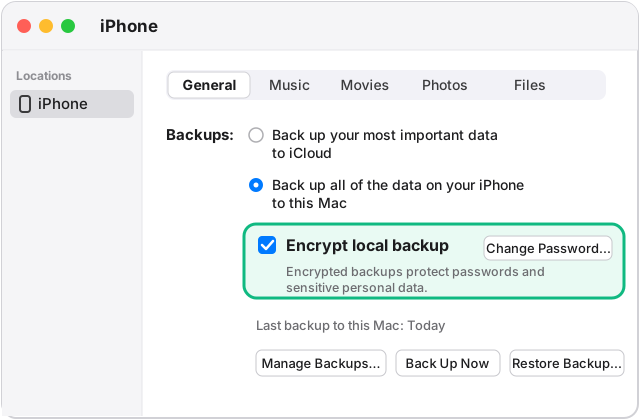
- افتح نافذة فايندر وانقر على الآيفون في الشريط الجانبي، تحت "المواقع". إذا سألك الآيفون هل تثق بهذا الكمبيوتر، فاضغط على الوثوق وأدخل رمز الدخول.
- في علامة التبويب عام، انظر إلى قسم نسخ احتياطية.
- إذا كان خيار تشفير النسخة الاحتياطية المحلية محددًا، فلهذا الآيفون كلمة مرور للنسخة الاحتياطية. وإن لم يكن محددًا فليس له كلمة مرور، وسيعيّن Chatcove واحدة.
نسيتها؟ أعد تعيينها على الآيفون
لا توجد لدى Apple طريقة لاستعادة كلمة مرور منسية للنسخة الاحتياطية. لكن يمكنك إزالتها من الآيفون دون مسح أي شيء. على الآيفون:
- افتح الإعدادات واضغط على عام.
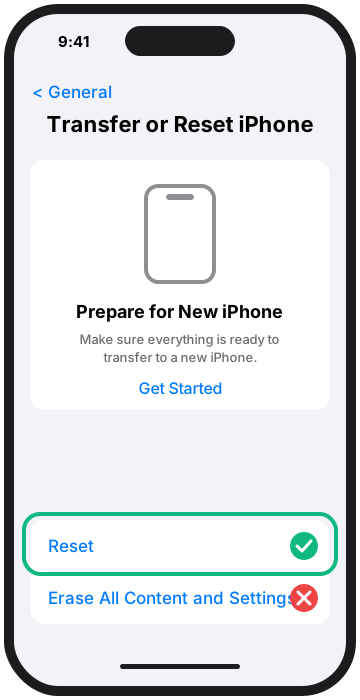
- اضغط على نقل أو إعادة تعيين iPhone، ثم اضغط على إعادة تعيين.
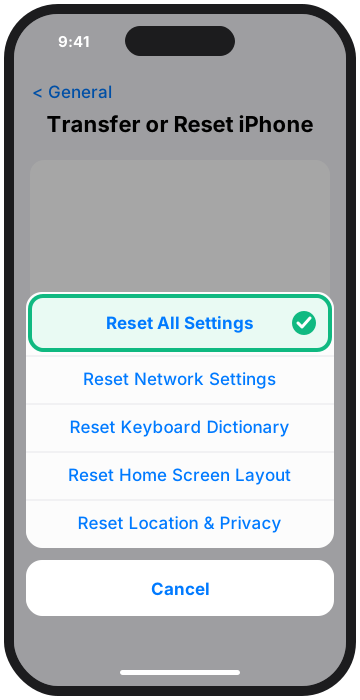
- اضغط على إعادة تعيين جميع الإعدادات وأدخل رمز الدخول. لا تضغط على مسح جميع المحتويات والإعدادات: فهذا الخيار يمسح الآيفون.
- أكّد، وانتظر حتى يُعاد تشغيل الآيفون.
- وصّل الآيفون بجهاز Mac، وافتح قفله، واضغط على الوثوق عندما يطلب ذلك.
- في Chatcove، خذ نسخة احتياطية من جديد. تشفير النسخ الاحتياطي الآن متوقف، فيفعّله Chatcove بكلمة مرور جديدة ويحفظها على جهاز Mac هذا.
ما الذي تحتفظ به إعادة تعيين جميع الإعدادات، وما الذي تعيد ضبطه
بحسب Apple، لا تحذف أي بيانات أو وسائط: تبقى صورك ورسائلك وتطبيقاتك ومحادثات واتساب في مكانها. وهي تزيل كلمة مرور النسخة الاحتياطية وتعيد إعداداتك إلى الوضع الافتراضي، ومن ذلك:
- إعدادات الشبكة، فتنضم من جديد إلى شبكات Wi-Fi لديك؛
- قاموس لوحة المفاتيح (الكلمات التي أضفتها)؛
- إعدادات الموقع والخصوصية، ولهذا يطلب منك الآيفون الوثوق بجهاز Mac من جديد؛
- بطاقات Apple Pay، التي تضيفها من جديد في تطبيق المحفظة (Wallet)؛
- إعدادات مثل إضاءة الشاشة وتخطيط الشاشة الرئيسية والخلفية.
النسخ الاحتياطية التي أُنشئت بكلمة المرور القديمة تبقى مقفلة بها. كلمة المرور الجديدة لا تفتحها، لذلك يأخذ Chatcove ببساطة نسخة احتياطية جديدة.
المصادر، من دعم Apple: إذا تعذر عليك تذكر كلمة السر الخاصة بالنسخة الاحتياطية المشفرة لجهاز iPhone أو iPad أو iPod touch، وإعادة تعيين إعدادات iPhone إلى الإعدادات الافتراضية، وحول ميزة "حماية الجهاز المسروق" لجهاز iPhone، ونبذة عن النسخ الاحتياطية المشفرة على iPhone أو iPad أو iPod touch.
كيف تبدو بطاقات كلمة المرور في Chatcove
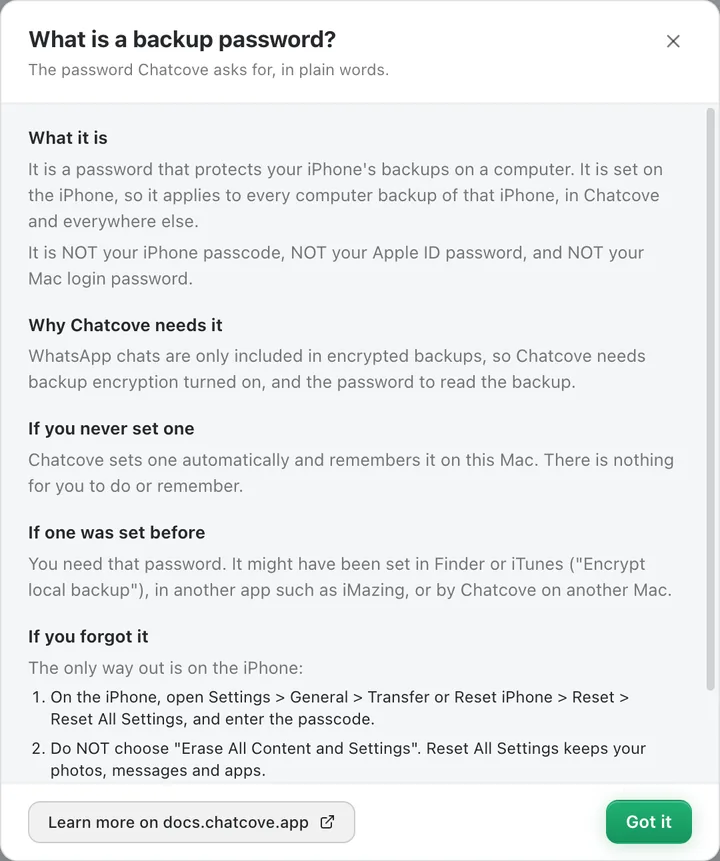
في Chatcove 0.1.8 وما بعده، تحتوي كل بطاقة تطلب كلمة مرور النسخة الاحتياطية، أو تفشل بسببها، على زر What is a backup password? يفتح الشرح داخل التطبيق، ورابط Learn more إلى التوثيق. لقطات الشاشة بالإنجليزية.
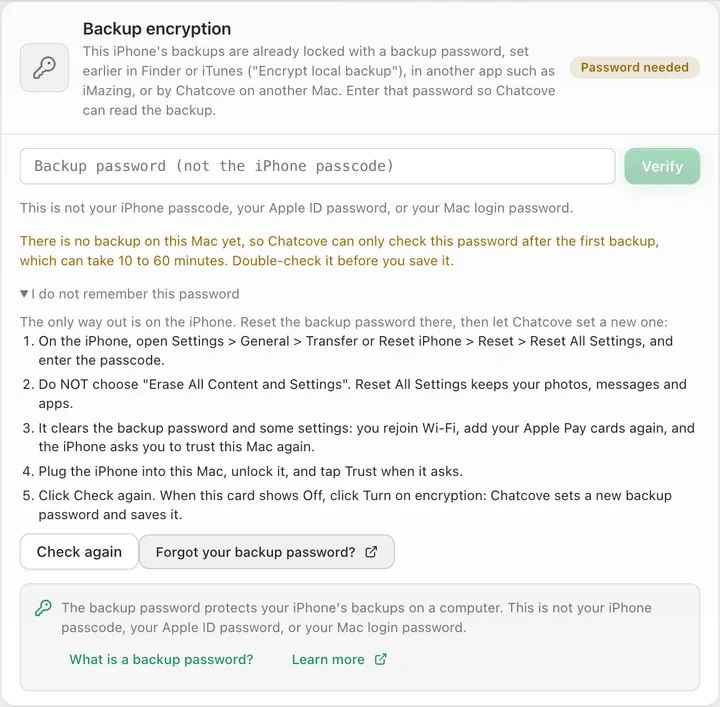
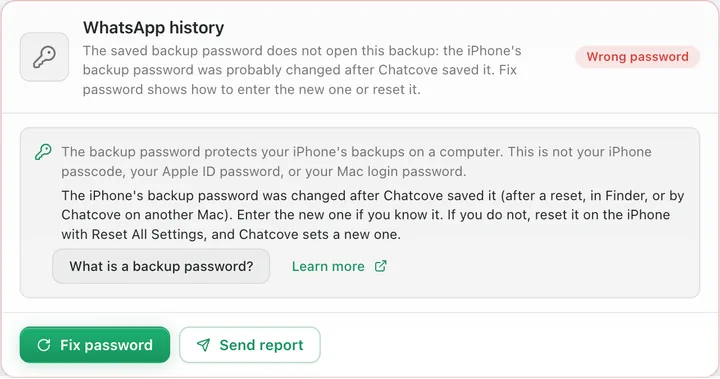
كل شاشة في Chatcove، خطوة بخطوة
يشرح توثيق Chatcove كل شاشة، بما في ذلك ما تفعله إذا قال Chatcove إن كلمة المرور المحفوظة غير مطابقة: كلمة مرور النسخة الاحتياطية للآيفون في توثيق Chatcove (بالإنجليزية).
الأسئلة الشائعة
هل كلمة مرور النسخة الاحتياطية هي نفسها رمز الدخول للآيفون؟
لا. رمز الدخول هو الأرقام الأربعة أو الستة التي تفتح قفل الآيفون. أما كلمة مرور النسخة الاحتياطية فهي كلمة مرور منفصلة تقفل النسخ الاحتياطية للآيفون على الكمبيوتر. وهي أيضًا ليست كلمة مرور Apple ID ولا كلمة مرور الدخول إلى جهاز Mac.
لماذا يحتاج Chatcove إلى كلمة مرور للنسخة الاحتياطية؟
لأن واتساب لا يضع سجل محادثاتك إلا في النسخ الاحتياطية المشفرة للآيفون، والنسخة المشفرة لا تُفتح إلا بكلمة مرورها. ومن دون تشفير لا يوجد سجل واتساب لقراءته.
هل يرسل Chatcove كلمة مرور النسخة الاحتياطية إلى أي مكان؟
لا. يحفظها Chatcove على جهاز Mac هذا فقط، مشفرة بواسطة macOS. لا تُرفع أبدًا، ولا تُضمَّن أبدًا في تقارير المشكلات.
هل تحذف إعادة تعيين جميع الإعدادات محادثات واتساب أو صوري؟
لا. بحسب Apple، لا تحذف إعادة تعيين جميع الإعدادات أي بيانات أو وسائط. هي تعيد ضبط إعدادات مثل شبكات Wi-Fi وإعدادات الخصوصية وقاموس لوحة المفاتيح وبطاقات Apple Pay والإضاءة وتخطيط الشاشة الرئيسية والخلفية، وتزيل كلمة مرور النسخة الاحتياطية. أما مسح جميع المحتويات والإعدادات فخيار مختلف يمسح الآيفون فعلًا، فلا تستخدمه.
أستخدم Chatcove على جهازَي Mac. ماذا أفعل؟
كل جهاز Mac يحتفظ بنسخته الخاصة من كلمة المرور. على جهاز Mac الثاني يطلبها Chatcove: اكتبها إن كنت تعرفها. وإذا أنشأها Chatcove على جهاز Mac الآخر ولا تعرفها، فأعد تعيينها على الآيفون ودع جهاز Mac الثاني يعيّن كلمة جديدة. عندها يطلبها جهاز Mac الأول مرة أخرى، لأن كلمة المرور تغيّرت. أبسط إعداد هو أن تأخذ نسخك الاحتياطية على جهاز Mac واحد.
ماذا لو غيّرت كلمة مرور النسخة الاحتياطية لاحقًا؟
تصبح الكلمة التي يحفظها Chatcove غير مطابقة. يخبرك Chatcove أن كلمة المرور المحفوظة غير مطابقة، ويتيح لك كتابة الجديدة، أو إعادة تعيينها على الآيفون. والنسخ الاحتياطية التي أُنشئت بكلمة المرور القديمة لا تُفتح إلا بكلمة المرور القديمة.
هل يمكنني إيقاف تشفير النسخ الاحتياطي بعد التصدير؟
نعم، في فايندر، بإلغاء تحديد تشفير النسخة الاحتياطية المحلية، وهذا يطلب كلمة المرور. وإن كنت لا تعرفها، فإعادة تعيين جميع الإعدادات تزيلها. لكن إبقاء التشفير مفعّلًا أكثر أمانًا، وChatcove يحتاجه مفعّلًا للتصدير التالي.