
מהי סיסמת הגיבוי של האייפון?
זו הסיסמה שנועלת את הגיבויים של האייפון במחשב, וקל מאוד לבלבל בינה לבין כל שאר הסיסמאות שלכם. כאן תמצאו מה היא, למה Chatcove צריך אותה, ומה עושים בכל מצב, כולל כשאף אחד לא זוכר אותה.
בקצרה
סיסמת הגיבוי של האייפון מגינה על הגיבויים של האייפון במחשב. היא לא קוד הגישה של האייפון, לא הסיסמה של חשבון Apple ולא סיסמת הכניסה למק. Chatcove צריך שהצפנת הגיבוי תהיה מופעלת, כי צ'אטים של וואטסאפ נמצאים רק בגיבויים מוצפנים. אף פעם לא הגדרתם סיסמה? Chatcove מגדיר אחת בשבילכם. שכחתם אותה? באייפון, עברו אל הגדרות > כללי > העברה או איפוס של ה-iPhone > איפוס > אפס את כל ההגדרות. התמונות, ההודעות והאפליקציות נשארות, וסיסמת הגיבוי נמחקת.
על איזו סיסמה מדובר?
בזמן ייצוא הוואטסאפ אתם עשויים להיתקל בעד ארבע סיסמאות שונות. רק אחת מהן היא סיסמת הגיבוי:
- קוד הגישה של האייפון: 4 או 6 הספרות שפותחות את הטלפון. האייפון מבקש אותו כשאתם לוחצים על 'תן אמון' וכשמפעילים את הצפנת הגיבוי. הוא לא סיסמת הגיבוי.
- הסיסמה של חשבון Apple (Apple ID): הסיסמה של חשבון Apple ושל iCloud. Chatcove אף פעם לא מבקש אותה.
- סיסמת הכניסה למק: מה שמקלידים כדי לפתוח את המק. גם היא לא סיסמת הגיבוי.
- סיסמת הגיבוי: סיסמה נפרדת שנועלת כל גיבוי של האייפון הזה שנעשה במחשב. העמוד הזה עוסק בה.
סיסמת הגיבוי היא הגדרה של האייפון עצמו, לא של המחשב. כל עוד היא מופעלת, כל גיבוי של האייפון במחשב מוצפן איתה, בין אם הגיבוי נעשה ב-Finder, ב-iTunes, באפליקציה אחרת או ב-Chatcove. אין לה שום קשר לגיבויים ב-iCloud.
למה Chatcove צריך שהצפנת הגיבוי תהיה מופעלת
וואטסאפ כולל את היסטוריית הצ'אטים רק בגיבויים מוצפנים של האייפון. גיבוי לא מוצפן לא מכיל אותה. לכן Chatcove יכול לקרוא את הצ'אטים רק מגיבוי שההצפנה שלו מופעלת, והוא צריך את הסיסמה כדי לפתוח את הגיבוי הזה על המק. כך עובד כל כלי שמייצא וואטסאפ מגיבוי של אייפון, כולל iMazing.
אף פעם לא הגדרתם סיסמת גיבוי? אין מה לעשות
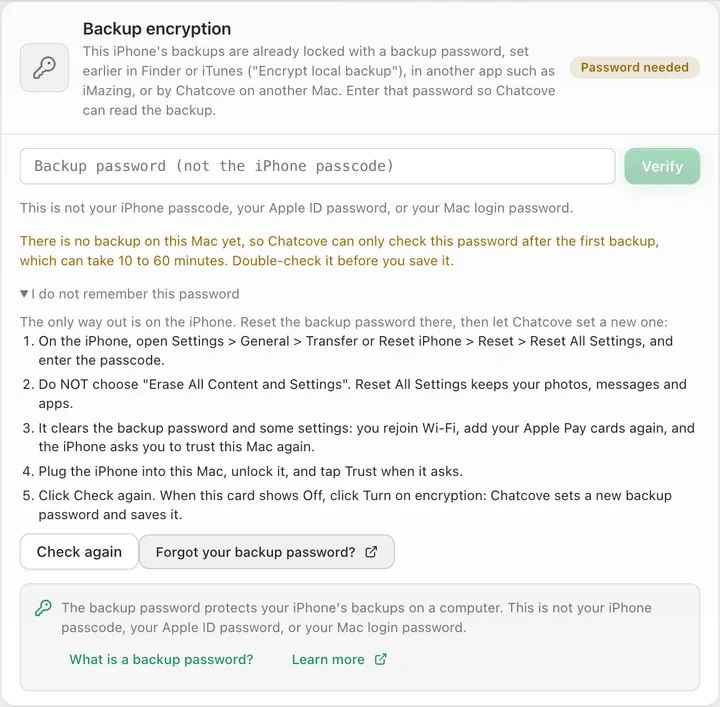
אם הצפנת הגיבוי כבויה, Chatcove מפעיל אותה בשבילכם לפני הגיבוי הראשון. הוא יוצר סיסמה חזקה, שומר אותה על המק הזה ומשתמש בה מכאן והלאה. האייפון מבקש את קוד הגישה פעם אחת כדי לאשר את השינוי. לא תצטרכו אף פעם לבחור, להקליד או לזכור את סיסמת הגיבוי.
הגדרתם סיסמה בעבר? Chatcove צריך אותה
אם הצפנת הגיבוי כבר הייתה מופעלת, Chatcove לא יכול לבחור סיסמה חדשה. הוא מבקש מכם פעם אחת את הסיסמה הקיימת ושומר אותה על המק הזה. ייתכן שהסיסמה הוגדרה:
- ב-Finder או ב-iTunes, דרך האפשרות הצפן את הגיבוי המקומי, לפעמים לפני שנים. הרבה אנשים מפעילים אותה כי גיבויים מוצפנים שומרים גם נתוני בריאות, סיסמאות שמורות והגדרות Wi-Fi.
- באפליקציה אחרת, כמו iMazing, שגם היא צריכה גיבוי מוצפן כדי לייצא וואטסאפ.
- על ידי Chatcove במק אחר. כל מק שומר עותק משלו, ולכן המק השני מבקש אותה.
הקלידו אותה ב-Chatcove כשהוא מבקש. אם אתם לא יודעים אותה, ראו את החלק הבא.
איך בודקים ב-Finder אם ההצפנה מופעלת
- מחברים את האייפון למק בכבל ופותחים את הנעילה.
- פותחים חלון Finder ולוחצים על האייפון בסרגל הצד, תחת 'מיקומים'. אם האייפון שואל אם לתת אמון במחשב הזה, לוחצים על תן אמון ומזינים את קוד הגישה.
- בכרטיסייה כללי, מסתכלים על המקטע גיבויים.
- אם הצפן את הגיבוי המקומי מסומן, לאייפון הזה יש סיסמת גיבוי. אם הוא לא מסומן, אין לו סיסמה, ו-Chatcove יגדיר אחת.
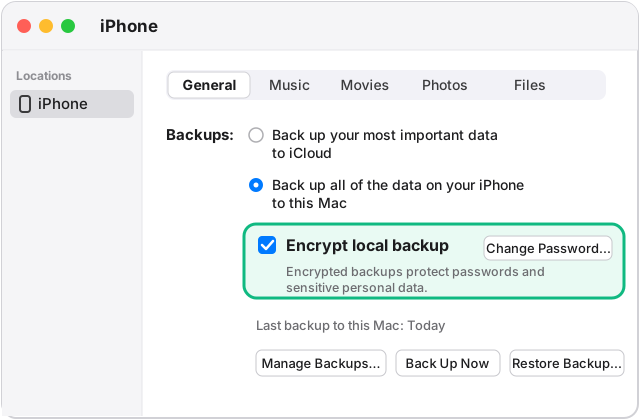
שכחתם אותה? מאפסים באייפון
ל-Apple אין דרך לשחזר סיסמת גיבוי שנשכחה. אבל אפשר להסיר אותה מהאייפון בלי למחוק כלום. באייפון:
- פותחים את הגדרות ולוחצים על כללי.
- לוחצים על העברה או איפוס של ה-iPhone, ואז על איפוס.
- לוחצים על אפס את כל ההגדרות ומזינים את קוד הגישה. לא ללחוץ על מחק את כל התוכן וההגדרות: האפשרות הזו מוחקת את האייפון.
- מאשרים, ומחכים שהאייפון יופעל מחדש.
- מחברים את האייפון למק, פותחים את הנעילה ולוחצים על תן אמון כשהוא שואל.
- ב-Chatcove, מגבים שוב. הצפנת הגיבוי כבויה עכשיו, אז Chatcove מפעיל אותה עם סיסמה חדשה ושומר אותה על המק הזה.
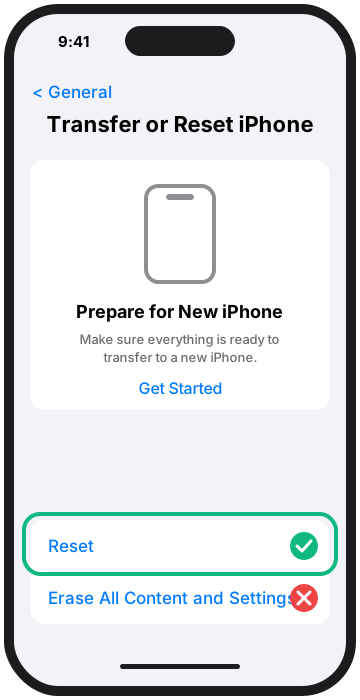
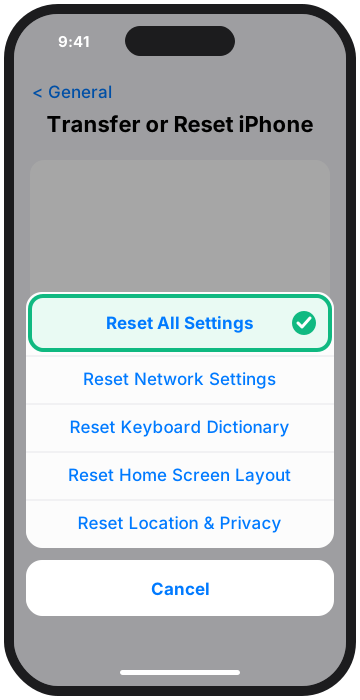
מה 'אפס את כל ההגדרות' שומר, ומה הוא מאפס
לפי Apple, הוא לא מוחק נתונים או מדיה: התמונות, ההודעות, האפליקציות וצ'אטי הוואטסאפ נשארים במקומם. הוא מסיר את סיסמת הגיבוי ומחזיר את ההגדרות לברירת המחדל, כולל:
- הגדרות הרשת, כך שתתחברו מחדש לרשתות ה-Wi-Fi שלכם;
- המילון של המקלדת (מילים שהוספתם);
- הגדרות המיקום והפרטיות, ולכן האייפון יבקש מכם שוב לתת אמון במק;
- כרטיסי Apple Pay, שאותם מוסיפים מחדש בארנק;
- הגדרות כמו בהירות התצוגה, פריסת מסך הבית ותמונת הרקע.
גיבויים שנעשו עם הסיסמה הישנה נשארים נעולים איתה. סיסמה חדשה לא פותחת אותם, אז Chatcove פשוט יוצר גיבוי חדש.
מקורות, באתר התמיכה של Apple: אם אינכם זוכרים את הסיסמה לגיבוי המוצפן של ה-iPhone, ה-iPad או ה-iPod touch, איפוס הגדרות ה-iPhone והחזרתן לברירות-המחדל, מידע על המאפיין 'הגנה על מכשיר שנגנב' עבור ה-iPhone ומידע על גיבויים מוצפנים ב-iPhone, ב-iPad וב-iPod touch.
איך כרטיסי הסיסמה נראים ב-Chatcove
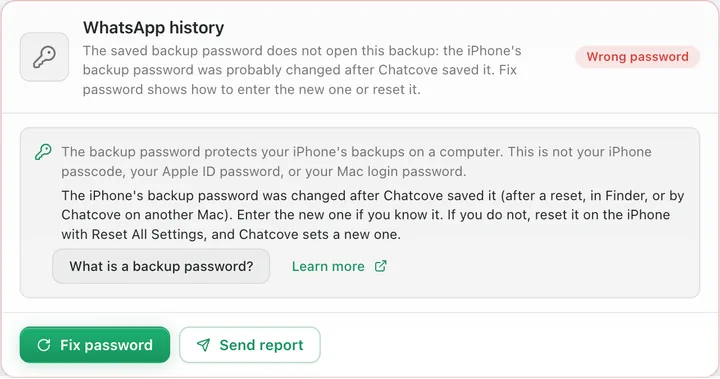
ב-Chatcove 0.1.8 ואילך, בכל כרטיס שמבקש את סיסמת הגיבוי, או נכשל בגללה, יש כפתור What is a backup password? שפותח את ההסבר בתוך האפליקציה, וקישור Learn more לתיעוד. צילומי המסך באנגלית.
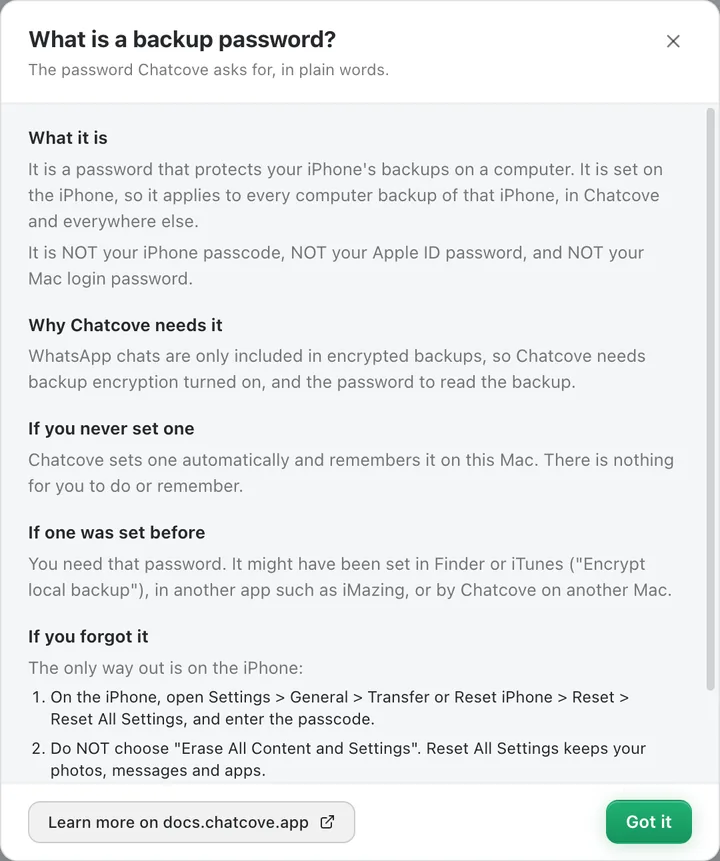
כל מסך של Chatcove, צעד אחר צעד
התיעוד של Chatcove עובר על כל מסך, כולל מה לעשות אם Chatcove אומר שהסיסמה השמורה לא מתאימה: סיסמת הגיבוי של האייפון, בתיעוד של Chatcove (באנגלית).
שאלות נפוצות
סיסמת הגיבוי זהה לקוד הגישה של האייפון?
לא. קוד הגישה הוא 4 או 6 הספרות שפותחות את האייפון. סיסמת הגיבוי היא סיסמה נפרדת שנועלת את הגיבויים של האייפון במחשב. היא גם לא הסיסמה של חשבון Apple ולא סיסמת הכניסה למק.
למה Chatcove צריך סיסמת גיבוי?
כי וואטסאפ כולל את היסטוריית הצ'אטים רק בגיבויים מוצפנים של האייפון, ואת הגיבוי המוצפן אפשר לפתוח רק עם הסיסמה שלו. בלי הצפנה אין היסטוריית וואטסאפ לקרוא.
Chatcove שולח את סיסמת הגיבוי שלי לאנשהו?
לא. Chatcove שומר אותה רק על המק הזה, מוצפנת על ידי macOS. היא אף פעם לא עולה לשום מקום, ואף פעם לא נכללת בדיווחי תקלות.
'אפס את כל ההגדרות' ימחק את צ'אטי הוואטסאפ או את התמונות שלי?
לא. לפי Apple, 'אפס את כל ההגדרות' לא מוחק נתונים או מדיה. הוא מאפס הגדרות כמו רשתות Wi-Fi, הגדרות פרטיות, המילון של המקלדת, כרטיסי Apple Pay, בהירות, פריסת מסך הבית ותמונת הרקע, ומסיר את סיסמת הגיבוי. 'מחק את כל התוכן וההגדרות' היא אפשרות אחרת, שכן מוחקת את האייפון, אז אל תשתמשו בה.
אני משתמש ב-Chatcove בשני מחשבי Mac. מה עושים?
כל מק שומר עותק משלו של הסיסמה. במק השני Chatcove מבקש אותה: הקלידו אותה אם אתם יודעים אותה. אם Chatcove יצר אותה במק האחר ואתם לא יודעים אותה, אפסו אותה באייפון ותנו למק השני להגדיר סיסמה חדשה. אז המק הראשון יבקש אותה שוב, כי הסיסמה השתנתה. הכי פשוט לגבות במק אחד.
מה קורה אם אשנה את סיסמת הגיבוי בהמשך?
העותק השמור ב-Chatcove מפסיק להתאים. Chatcove אומר לכם שהסיסמה השמורה לא מתאימה ומאפשר להקליד את החדשה, או לאפס אותה באייפון. גיבויים שנעשו עם הסיסמה הישנה נפתחים רק עם הסיסמה הישנה.
אפשר לכבות את הצפנת הגיבוי אחרי הייצוא?
אפשר, ב-Finder, על ידי ביטול הסימון של 'הצפן את הגיבוי המקומי', מה שמבקש את הסיסמה. אם אתם לא יודעים אותה, 'אפס את כל ההגדרות' מסיר אותה. בטוח יותר להשאיר את ההצפנה מופעלת, ו-Chatcove צריך אותה מופעלת לייצוא הבא.