
Cos'è la password del backup dell'iPhone?
È la password che protegge i backup dell'iPhone sul computer, ed è facile confonderla con tutte le altre password che hai. Ecco cos'è, perché serve a Chatcove e cosa fare in ogni caso, anche quando nessuno se la ricorda.
In breve
La password del backup dell'iPhone protegge i backup dell'iPhone sul computer. Non è il codice dell'iPhone, non è la password dell'ID Apple e non è la password del Mac. A Chatcove serve la cifratura dei backup attiva, perché le chat WhatsApp ci sono solo nei backup cifrati. Non l'hai mai impostata? Ci pensa Chatcove. L'hai dimenticata? Sull'iPhone vai in Impostazioni > Generali > Trasferisci o inizializza iPhone > Ripristina > Ripristina impostazioni. Foto, messaggi e app restano dove sono, e la password del backup viene rimossa.
Di quale password si tratta?
Mentre esporti WhatsApp puoi trovarti davanti fino a quattro password diverse. Solo una è la password del backup:
- Il codice dell'iPhone: le 4 o 6 cifre che sbloccano il telefono. L'iPhone lo chiede quando tocchi Autorizza e quando viene attivata la cifratura dei backup. Non è la password del backup.
- La password dell'ID Apple: la password del tuo account Apple e di iCloud. Chatcove non la chiede mai.
- La password di login del Mac: quella che digiti per sbloccare il Mac. Neanche questa è la password del backup.
- La password del backup: una password a parte che protegge ogni backup di questo iPhone fatto su un computer. Questa pagina parla di lei.
La password del backup è un'impostazione dell'iPhone, non del computer. Finché è attiva, ogni backup di quell'iPhone fatto su un computer viene cifrato con questa password, che lo faccia il Finder, iTunes, un'altra app o Chatcove. Non ha niente a che vedere con i backup di iCloud.
Perché a Chatcove serve la cifratura dei backup
WhatsApp include la cronologia delle chat solo nei backup cifrati dell'iPhone. Un backup non cifrato non la contiene. Per questo Chatcove può leggere le tue chat solo da un backup con la cifratura attiva, e gli serve la password per aprire quel backup sul tuo Mac. Funziona così per ogni strumento che esporta WhatsApp da un backup dell'iPhone, iMazing compreso.
Non hai mai impostato una password del backup? Non devi fare nulla
Se la cifratura dei backup è disattivata, Chatcove la attiva per te prima del primo backup. Crea una password robusta, la conserva su questo Mac e da quel momento usa sempre quella. L'iPhone chiede il codice una volta per confermare la modifica. Non devi mai scegliere, digitare o ricordare la password del backup.
L'avevi già impostata? A Chatcove serve quella password
Se la cifratura dei backup era già attiva, Chatcove non può scegliere una nuova password. Ti chiede una volta quella esistente e la conserva su questo Mac. Quella password potrebbe essere stata impostata:
- nel Finder o in iTunes, con l'opzione Esegui crittografia backup locale, a volte anni fa. Molti la attivano perché i backup cifrati conservano anche i dati di Salute, le password salvate e le impostazioni Wi-Fi.
- in un'altra app, per esempio iMazing, che per esportare WhatsApp ha bisogno anche lei di un backup cifrato.
- da Chatcove su un altro Mac. Ogni Mac conserva la propria copia, quindi il secondo Mac te la chiede.
Digitala in Chatcove quando te la chiede. Se non la conosci, leggi la sezione successiva.
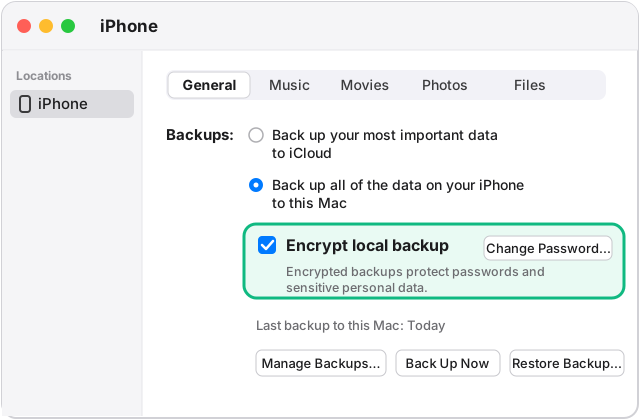
Come controllare nel Finder se la cifratura è attiva
- Collega l'iPhone al Mac con il cavo e sbloccalo.
- Apri una finestra del Finder e fai clic sul tuo iPhone nella barra laterale, sotto Posizioni. Se l'iPhone chiede se autorizzare questo computer, tocca Autorizza e inserisci il codice.
- Nel pannello Generali, guarda la sezione Backup.
- Se Esegui crittografia backup locale è selezionata, questo iPhone ha una password del backup. Se non è selezionata, non ne ha, e Chatcove ne imposterà una.
L'hai dimenticata? Reimpostala sull'iPhone
Apple non ha modo di recuperare una password del backup dimenticata. Però puoi rimuoverla dall'iPhone senza cancellare nulla. Sull'iPhone:
- Apri Impostazioni e tocca Generali.
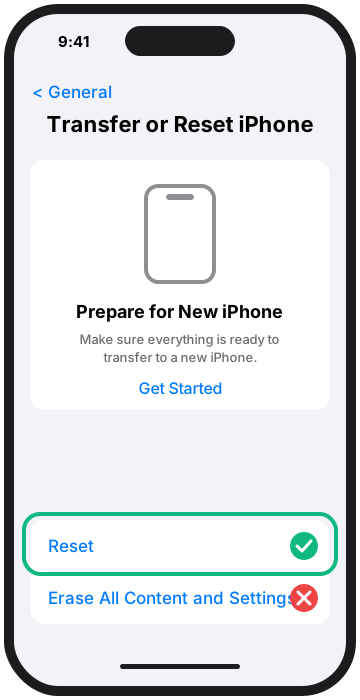
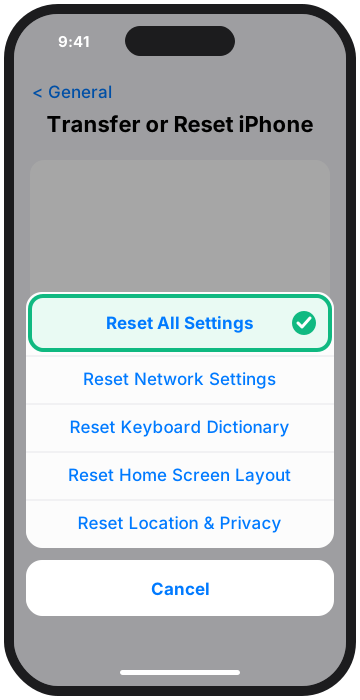
- Tocca Trasferisci o inizializza iPhone, poi tocca Ripristina.
- Tocca Ripristina impostazioni e inserisci il codice. Non toccare Inizializza contenuto e impostazioni: quella opzione cancella l'iPhone.
- Conferma e aspetta che l'iPhone si riavvii.
- Collega l'iPhone al Mac, sbloccalo e tocca Autorizza quando te lo chiede.
- In Chatcove, rifai il backup. Ora la cifratura dei backup è disattivata, quindi Chatcove la attiva con una nuova password e la conserva su questo Mac.
Cosa conserva Ripristina impostazioni, e cosa riporta ai valori di default
Secondo Apple non elimina i dati né i file multimediali: foto, messaggi, app e chat WhatsApp restano dove sono. Rimuove la password del backup e riporta le impostazioni ai valori di default, tra cui:
- le impostazioni di rete, quindi dovrai ricollegarti alle tue reti Wi-Fi;
- il dizionario della tastiera (le parole che hai aggiunto);
- le impostazioni di posizione e privacy, ed è per questo che l'iPhone ti chiede di nuovo di autorizzare il Mac;
- le carte di Apple Pay, che dovrai aggiungere di nuovo in Wallet;
- impostazioni come la luminosità del display, il layout della schermata Home e lo sfondo.
I backup fatti con la vecchia password restano protetti da quella. Una nuova password non li apre, quindi Chatcove fa semplicemente un backup nuovo.
Fonti, sul sito del Supporto Apple: Se non ricordi la password per il backup codificato di iPhone, iPad o iPod touch, Inizializzare le impostazioni di iPhone ai valori di default, Informazioni su Protezione del dispositivo rubato per iPhone e Informazioni sui backup codificati su iPhone, iPad o iPod touch.
Come appaiono le schede della password in Chatcove
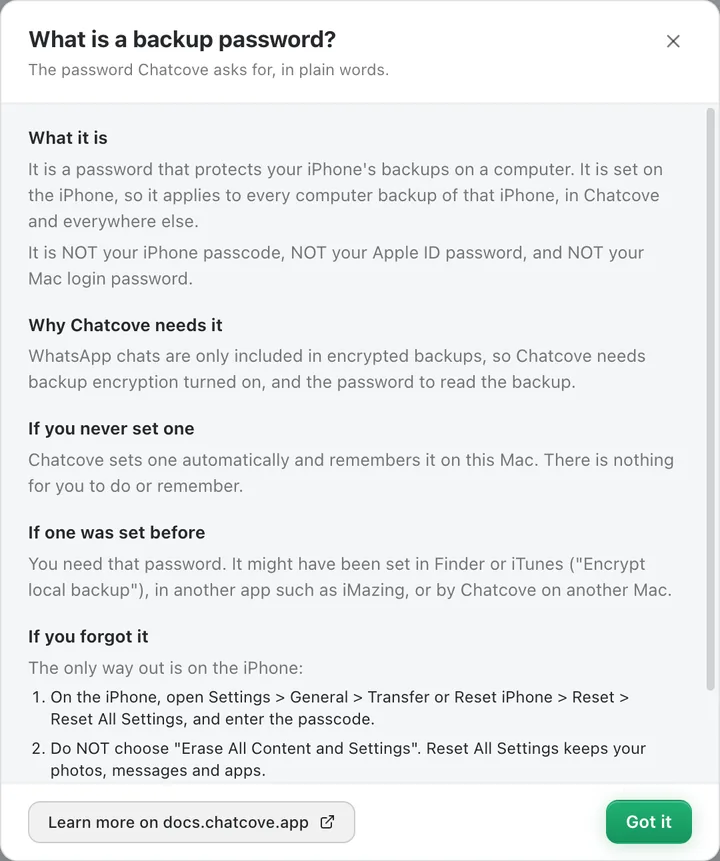
In Chatcove 0.1.8 e successive, ogni scheda che chiede la password del backup, o che fallisce a causa sua, ha un pulsante What is a backup password? che apre la spiegazione dentro l'app e un link Learn more alla documentazione. Gli screenshot sono in inglese.
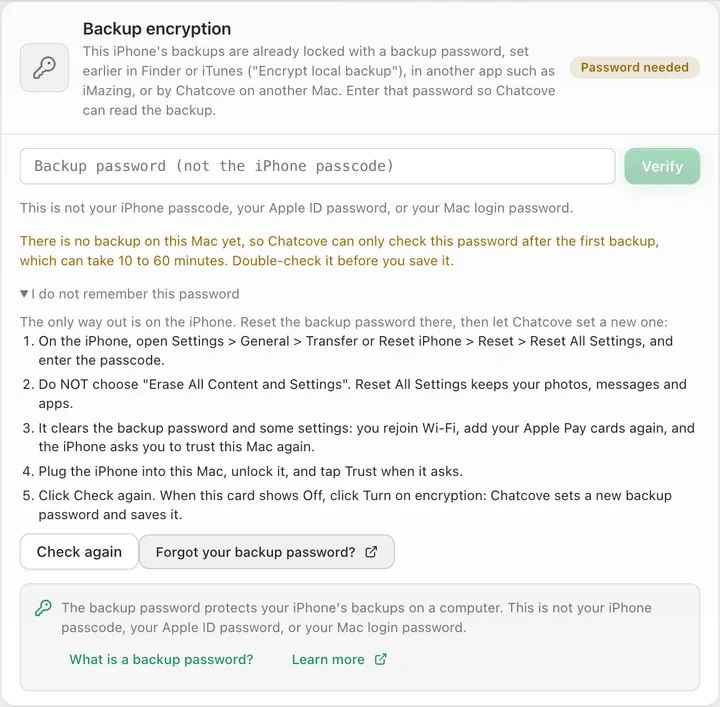
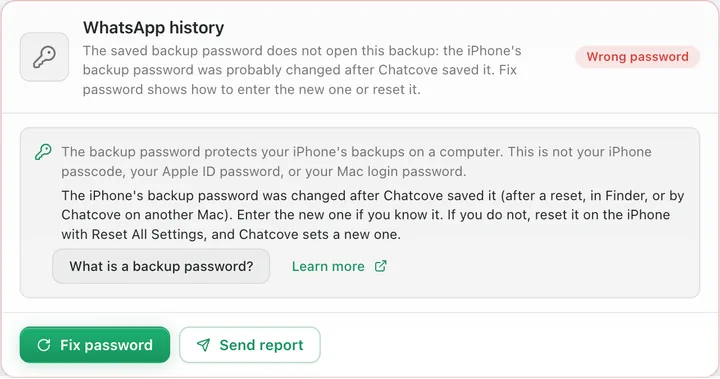
Ogni schermata di Chatcove, passo per passo
La documentazione di Chatcove spiega ogni schermata, compreso cosa fare se Chatcove dice che la password salvata non corrisponde: La password del backup dell'iPhone, nella documentazione di Chatcove (in inglese).
Domande frequenti
La password del backup è la stessa cosa del codice dell'iPhone?
No. Il codice sono le 4 o 6 cifre che sbloccano l'iPhone. La password del backup è una password a parte che protegge i backup dell'iPhone sul computer. Non è nemmeno la password dell'ID Apple né quella di login del Mac.
Perché Chatcove ha bisogno di una password del backup?
Perché WhatsApp include la cronologia delle chat solo nei backup cifrati dell'iPhone, e un backup cifrato si apre solo con la sua password. Senza cifratura non c'è nessuna cronologia WhatsApp da leggere.
Chatcove invia la mia password del backup da qualche parte?
No. Chatcove la conserva solo su questo Mac, cifrata da macOS. Non viene mai caricata online e non viene mai inclusa nelle segnalazioni di problema.
Ripristina impostazioni cancella le mie chat WhatsApp o le foto?
No. Secondo Apple, Ripristina impostazioni non elimina dati né file multimediali. Riporta ai valori di default impostazioni come le reti Wi-Fi, la privacy, il dizionario della tastiera, le carte di Apple Pay, la luminosità, il layout della schermata Home e lo sfondo, e rimuove la password del backup. Inizializza contenuto e impostazioni è un'altra opzione, che invece cancella l'iPhone: non usare quella.
Uso Chatcove su due Mac. Cosa devo fare?
Ogni Mac conserva la propria copia della password. Sul secondo Mac Chatcove te la chiede: digitala se la conosci. Se l'ha creata Chatcove sull'altro Mac e non la conosci, reimpostala sull'iPhone e lascia che il secondo Mac ne imposti una nuova. A quel punto il primo Mac te la chiede di nuovo, perché la password è cambiata. La soluzione più semplice è fare i backup su un solo Mac.
E se in seguito cambio la password del backup?
La copia salvata da Chatcove non corrisponde più. Chatcove ti avvisa che la password salvata non corrisponde e ti permette di digitare quella nuova, oppure di reimpostarla sull'iPhone. I backup fatti con la vecchia password si aprono solo con la vecchia password.
Posso disattivare la cifratura dei backup dopo l'esportazione?
Sì, nel Finder, togliendo la selezione da Esegui crittografia backup locale, che chiede la password. Se non la conosci, Ripristina impostazioni la rimuove. Tenere la cifratura attiva è più sicuro, e a Chatcove serve attiva per la prossima esportazione.