
Что такое пароль резервной копии iPhone?
Этим паролем защищены резервные копии iPhone на компьютере, и его легко спутать со всеми остальными вашими паролями. Здесь объясняем, что это за пароль, зачем он нужен Chatcove и что делать в каждом случае, в том числе если его никто не помнит.
Краткий ответ
Пароль резервной копии iPhone защищает резервные копии iPhone на компьютере. Это не код-пароль iPhone, не пароль Apple ID и не пароль для входа в Mac. Chatcove нужно включенное шифрование резервных копий, потому что чаты WhatsApp есть только в зашифрованных копиях. Никогда не задавали пароль? Chatcove задаст его за вас. Забыли его? На iPhone откройте Настройки > Основные > Перенос или сброс iPhone > Сбросить > Сбросить все настройки. Фото, сообщения и приложения останутся, а пароль резервной копии будет удален.
Какой это пароль?
Пока вы экспортируете WhatsApp, вам может встретиться до четырех разных паролей. Пароль резервной копии только один из них:
- Код-пароль iPhone: 4 или 6 цифр, которыми разблокируется телефон. iPhone спрашивает его, когда вы нажимаете Доверять и когда включается шифрование резервных копий. Это не пароль резервной копии.
- Пароль Apple ID: пароль вашего Аккаунта Apple и iCloud. Chatcove никогда его не спрашивает.
- Пароль для входа в Mac: то, что вы вводите, чтобы разблокировать Mac. Это тоже не пароль резервной копии.
- Пароль резервной копии: отдельный пароль, которым защищены все резервные копии этого iPhone, сделанные на компьютере. Эта страница о нем.
Пароль резервной копии хранится как настройка самого iPhone, а не компьютера. Пока он задан, каждая резервная копия этого iPhone на компьютере шифруется им, кто бы ее ни делал: Finder, iTunes, другое приложение или Chatcove. К резервным копиям iCloud он отношения не имеет.
Зачем Chatcove включенное шифрование резервных копий
WhatsApp включает историю чатов только в зашифрованные резервные копии iPhone. В незашифрованной копии ее нет. Поэтому Chatcove может прочитать ваши чаты только из копии с включенным шифрованием, и чтобы открыть такую копию на Mac, ему нужен пароль. Так работает любая программа, которая экспортирует WhatsApp из резервной копии iPhone, включая iMazing.
Никогда не задавали пароль? Ничего делать не нужно
Если шифрование резервных копий выключено, Chatcove сам включает его перед первой резервной копией. Он создает надежный пароль, хранит его на этом Mac и дальше пользуется им. iPhone один раз попросит код-пароль, чтобы подтвердить изменение. Выбирать, вводить или запоминать пароль резервной копии вам не придется.
Задавали пароль раньше? Chatcove нужен именно он
Если шифрование резервных копий уже было включено, Chatcove не может выбрать новый пароль. Он один раз спросит существующий и сохранит его на этом Mac. Этот пароль могли задать:
- в Finder или iTunes, параметром Зашифровать локальную копию, иногда много лет назад. Многие включают его, потому что зашифрованные копии сохраняют еще и Медданные, сохраненные пароли и настройки Wi-Fi.
- в другом приложении, например в iMazing, которому для экспорта WhatsApp тоже нужна зашифрованная копия.
- в Chatcove на другом Mac. Каждый Mac хранит свою копию пароля, поэтому второй Mac его спросит.
Введите его в Chatcove, когда он попросит. Если вы его не знаете, читайте следующий раздел.
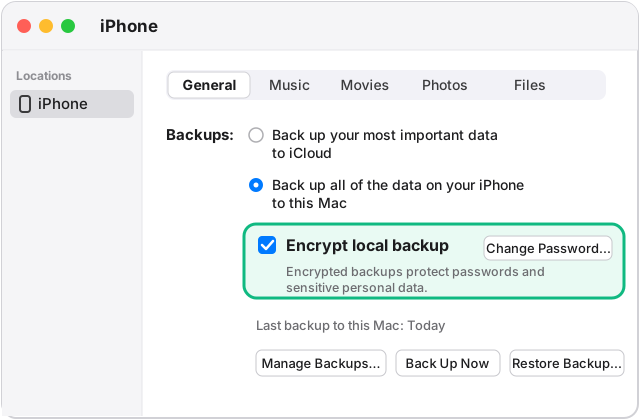
Как проверить в Finder, включено ли шифрование
- Подключите iPhone к Mac кабелем и разблокируйте его.
- Откройте окно Finder и нажмите на свой iPhone в боковом меню, в разделе "Места". Если iPhone спросит, доверять ли этому компьютеру, нажмите Доверять и введите код-пароль.
- На вкладке Основные посмотрите на раздел Резервные копии.
- Если флажок Зашифровать локальную копию установлен, у этого iPhone есть пароль резервной копии. Если не установлен, пароля нет, и Chatcove задаст его сам.
Забыли пароль? Сбросьте его на iPhone
Apple не может восстановить забытый пароль резервной копии. Но его можно удалить с iPhone, ничего не стирая. На iPhone:
- Откройте Настройки и нажмите Основные.
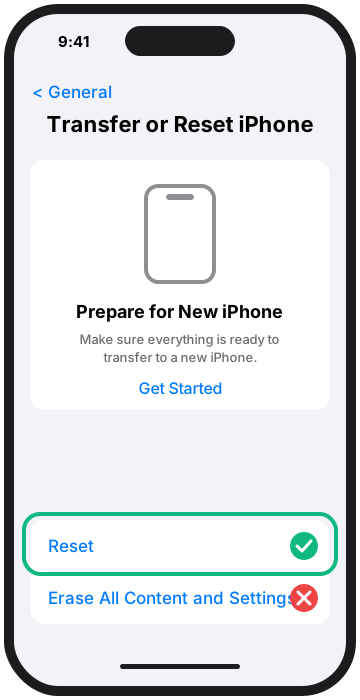
- Нажмите Перенос или сброс iPhone, затем Сбросить.
- Нажмите Сбросить все настройки и введите код-пароль. Не нажимайте Стереть контент и настройки: этот вариант стирает iPhone.
- Подтвердите и дождитесь, пока iPhone перезапустится.
- Подключите iPhone к Mac, разблокируйте его и нажмите Доверять, когда он спросит.
- В Chatcove снова сделайте резервную копию. Шифрование теперь выключено, поэтому Chatcove включит его с новым паролем и сохранит пароль на этом Mac.
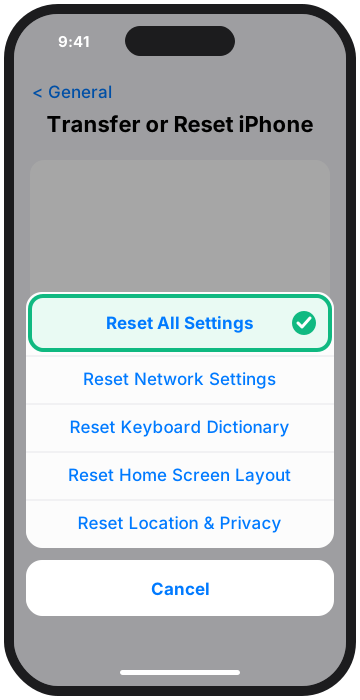
Что сохраняет "Сбросить все настройки", а что сбрасывает
По данным Apple, данные и медиафайлы при этом не удаляются: фото, сообщения, приложения и чаты WhatsApp остаются на месте. Сброс удаляет пароль резервной копии и возвращает настройки к значениям по умолчанию, в том числе:
- настройки сети, поэтому к сетям Wi-Fi придется подключиться заново;
- словарь клавиатуры (добавленные вами слова);
- настройки геолокации и конфиденциальности, поэтому iPhone снова спросит, доверять ли вашему Mac;
- карты Apple Pay, которые нужно будет снова добавить в Wallet;
- такие настройки, как яркость дисплея, расположение приложений на экране "Домой" и обои.
Резервные копии, сделанные со старым паролем, по-прежнему защищены им. Новый пароль их не открывает, поэтому Chatcove просто сделает новую резервную копию.
Источники на сайте поддержки Apple: Не удается вспомнить пароль для зашифрованной резервной копии iPhone, iPad или iPod touch, Сброс настроек iPhone до значений по умолчанию, Сведения о функции "Защита украденного устройства" для iPhone и Зашифрованные резервные копии на iPhone, iPad или iPod touch.
Как выглядят карточки с паролем в Chatcove
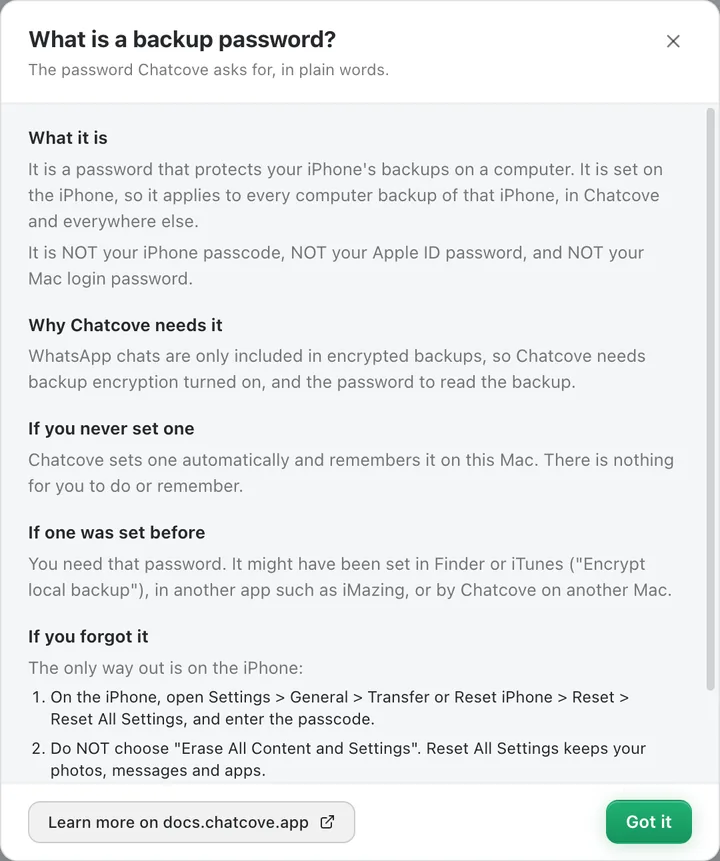
В Chatcove 0.1.8 и новее у каждой карточки, которая просит пароль резервной копии или не срабатывает из-за него, есть кнопка What is a backup password?, открывающая объяснение прямо в приложении, и ссылка Learn more на документацию. Скриншоты на английском.
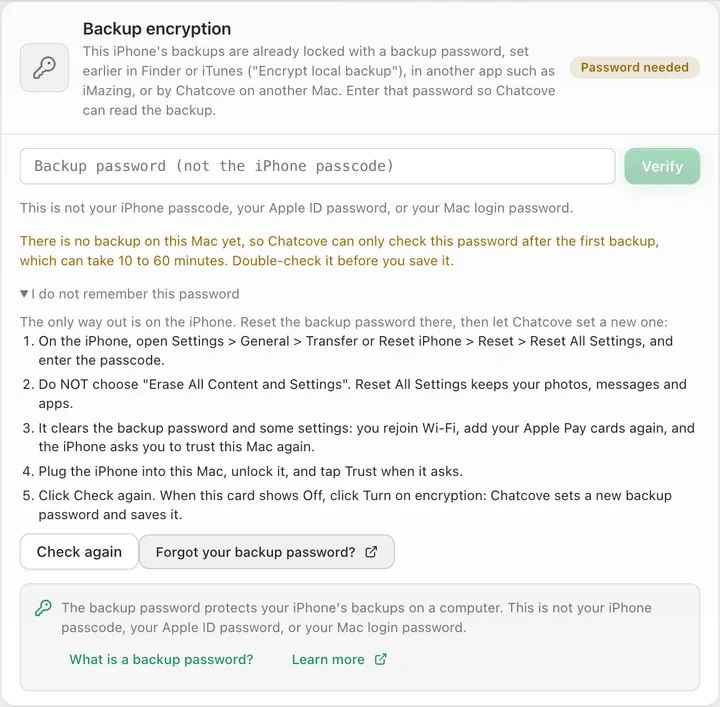
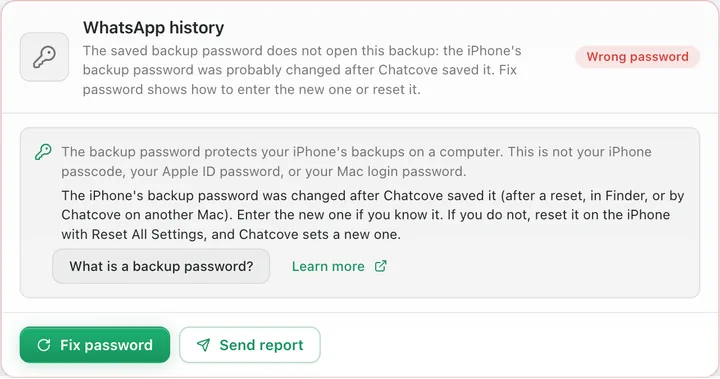
Каждый экран Chatcove, шаг за шагом
В документации Chatcove подробно разобран каждый экран, в том числе что делать, если Chatcove сообщает, что сохраненный пароль не подходит: Пароль резервной копии iPhone в документации Chatcove (на английском).
Частые вопросы
Пароль резервной копии и код-пароль iPhone одно и то же?
Нет. Код-пароль это 4 или 6 цифр, которыми разблокируется iPhone. Пароль резервной копии отдельный, он защищает резервные копии iPhone на компьютере. Это также не пароль Apple ID и не пароль для входа в Mac.
Зачем Chatcove пароль резервной копии?
Потому что WhatsApp включает историю чатов только в зашифрованные резервные копии iPhone, а зашифрованную копию можно открыть только ее паролем. Без шифрования в копии нет истории WhatsApp, которую можно прочитать.
Chatcove куда-нибудь отправляет пароль резервной копии?
Нет. Chatcove хранит его только на этом Mac, в зашифрованном виде средствами macOS. Он никогда не загружается и никогда не попадает в отчеты о проблемах.
"Сбросить все настройки" удалит мои чаты WhatsApp или фото?
Нет. По данным Apple, "Сбросить все настройки" не удаляет данные и медиафайлы. Сбрасываются такие настройки, как сети Wi-Fi, настройки конфиденциальности, словарь клавиатуры, карты Apple Pay, яркость, расположение приложений на экране "Домой" и обои, а также удаляется пароль резервной копии. "Стереть контент и настройки" это другой вариант, который действительно стирает iPhone, поэтому его не выбирайте.
Я пользуюсь Chatcove на двух Mac. Что делать?
Каждый Mac хранит свою копию пароля. На втором Mac Chatcove его спросит: введите его, если знаете. Если пароль создал Chatcove на другом Mac и вы его не знаете, сбросьте его на iPhone и дайте второму Mac задать новый. Тогда первый Mac спросит пароль снова, потому что он изменился. Проще всего делать резервные копии на одном Mac.
А если я позже сменю пароль резервной копии?
Сохраненная в Chatcove копия пароля перестанет подходить. Chatcove сообщит, что сохраненный пароль не подходит, и предложит ввести новый или сбросить его на iPhone. Резервные копии, сделанные со старым паролем, открываются только старым паролем.
Можно выключить шифрование резервных копий после экспорта?
Можно, в Finder: снимите флажок "Зашифровать локальную копию", и Finder спросит пароль. Если вы его не знаете, "Сбросить все настройки" удалит его. Но с включенным шифрованием безопаснее, и для следующего экспорта Chatcove оно понадобится.